
RESPONSUM vous proposera des suggestions pour certaines mesures à prendre en fonction des valeurs saisies, par exemple dans le registre. Il vous indiquera les prochaines étapes à suivre et les évaluations à mener.
Découvrez-le en action
Prérequis pour commencer
- Des permissions autres que « lecteur » pour le sous-module « Suggestions » afin de pouvoir utiliser ses fonctionnalités
Accès rapide à l’excellence
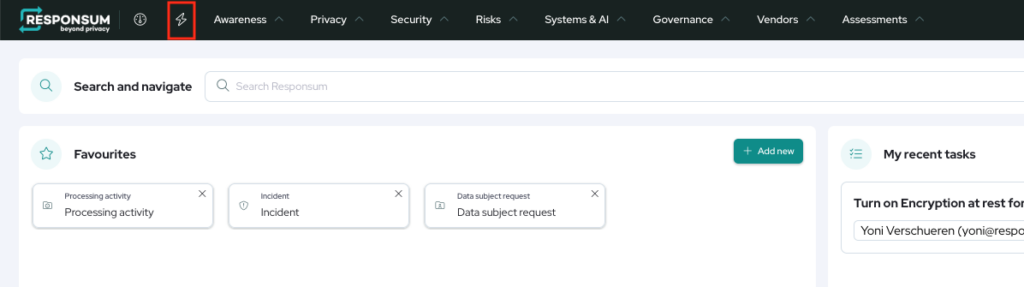
- Dans la barre supérieure de RESPONSUM, appuyez sur l’icône « Éclair » pour accéder à votre centre d’action ;
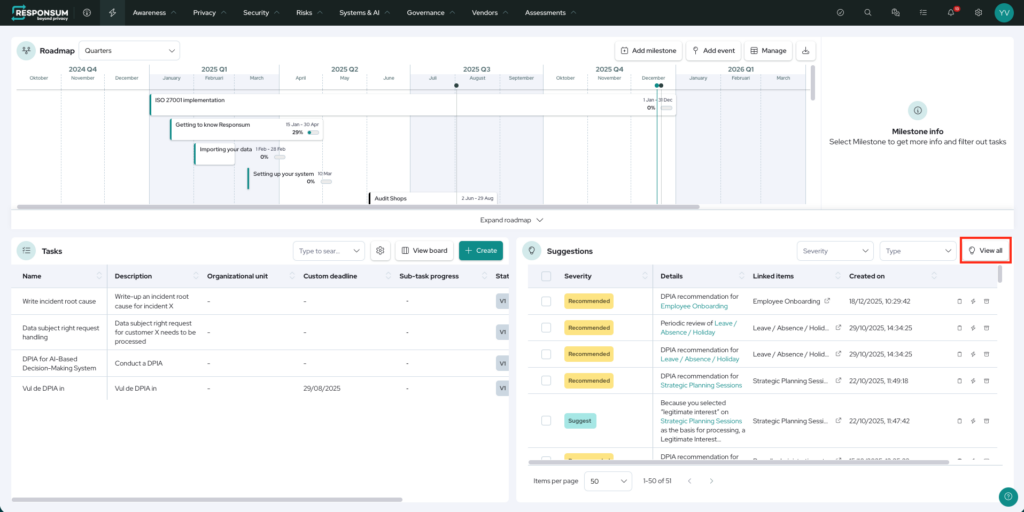
- En bas à droite du centre d’action, un aperçu rapide de vos dernières suggestions s’affichera ;
- Vous pouvez cliquer sur « Tout afficher » pour voir une vue d’ensemble complète ;
- Laissez RESPONSUM vous proposer des suggestions pour :
- Créer des tâches
- Créer une évaluation des obligations légales
- Créer des LIA
- Créer des DPIA
- Créer des TIA
- …
- Utilisez la suggestion pour agir et créer une tâche ou une évaluation suggérée avec des données pré-remplies
Guide étape par étape
Aperçu des suggestions
- Dans la barre supérieure de RESPONSUM, appuyez sur l’icône « Éclair » pour accéder à votre « Centre d’action » ;
- En bas à droite du centre d’action, un aperçu rapide de vos suggestions s’affichera ;
- Vous pouvez cliquer sur « Tout afficher » pour obtenir une vue d’ensemble de toutes les suggestions actives ;
- Sur la page d’aperçu, vous pouvez utiliser les actions pour
- Planifier une tâche
- Déclencher l’action pour créer l’élément associé (ex. un DPIA ou une évaluation LIA avec des données pré-remplies)
- Cela peut également être fait en cliquant sur la suggestion elle-même sur la page d’aperçu.
- « Ignorer » la suggestion fournie
- Avec le bouton « Préférences de suggestion » en haut à droite, vous pouvez indiquer comment et si RESPONSUM doit vous notifier d’une suggestion faite.

Consulter et utiliser les suggestions sur un élément spécifique
Les suggestions sont toujours déclenchées pour des éléments spécifiques (comme une propriété dans une activité de traitement déclenchant une évaluation). Ainsi, sur chaque élément de l’application, vous pourrez voir si des suggestions pour cet élément ont été déclenchées.
- Naviguez par exemple vers une activité de traitement et ouvrez-la depuis la page d’aperçu ;
- Recherchez l’icône « Ampoule » indiquant que vous avez des « Suggestions » disponibles ;
- Cliquez sur l’ampoule pour voir les suggestions proposées
- Utilisez les actions sur chaque suggestion pour :
- Planifier une tâche
- Déclencher l’action pour créer l’élément associé (ex. un DPIA ou une évaluation LIA avec des données pré-remplies)
- Cela peut également être fait en cliquant sur la suggestion elle-même sur la page d’aperçu.
- « Ignorer » la suggestion fournie

Suggestions par défaut
Voici un aperçu des suggestions disponibles par défaut et de la manière dont elles peuvent être déclenchées :
Activité de traitement – Obligation légale : Lorsque la base juridique « Obligation légale » est sélectionnée au sein d’une activité de traitement.
Activité de traitement – LIA : Lorsque la base juridique « Intérêt légitime » est sélectionnée au sein d’une activité de traitement.
Recommandation DPIA : Lorsque deux questions Oui/Non ou plus dans la section « Pré-DPIA » d’une activité de traitement reçoivent la réponse « Oui ». (Ces questions sont masquées lors de la personnalisation de votre environnement)
Activité de traitement – TIA : Lorsque, dans la section « Fourniture d’informations » du cycle de vie des données traitées d’une activité de traitement, la réponse à la question « Hors EEE ? » est « Oui ».
Activité de traitement – LIA : Lorsque la base juridique « Intérêt légitime » est sélectionnée au sein d’une activité de traitement. (Cette suggestion s’applique lorsqu’un formulaire LIA est utilisé à la place du module standard)
Recommandation DPIA : Lorsque, dans la section « Pré-DPIA » d’une activité de traitement, 2 questions Oui/Non ou plus ont reçu la réponse « Oui ». (Ces questions sont masquées lors de la personnalisation de votre environnement.) (Cette suggestion s’applique lors de l’utilisation d’un formulaire LIA au lieu du module standard)
Activité de traitement – TIA : Lorsque, dans la section « Fourniture d’informations » d’un cycle de vie, la réponse à la question « Hors EEE ? » concernant les données traitées dans une opération de traitement est « Oui ». (Cette suggestion s’applique lors de l’utilisation d’un formulaire LIA au lieu du module standard)
Atténuation : Lorsque, dans la section « Mesures d’atténuation » d’une atténuation, le champ « Statut d’atténuation » est vide ou possède un statut qui n’est pas final. (Ouvrez la liste de métadonnées du statut d’atténuation pour vérifier quels statuts sont marqués comme « Final »).
Recommander une évaluation pour le système de gestion de l’information : Lorsque, dans la section « Détails généraux » d’un système de gestion de l’information, la réponse à la question « Ce système utilise-t-il l’IA ? » est « Oui ».
Évaluations périodiques : 1 mois avant la date saisie dans le champ « Intervalle d’évaluation » d’un élément.