
Dieser Leitfaden hilft Ihnen dabei, in Microsoft Entra eine Anwendung einzurichten, die es RESPONSUM ermöglicht, Benutzerinformationen aus Ihrem Verzeichnis zu empfangen und für diese Benutzer Benutzerkonten in RESPONSUM anzulegen. Dieser Sync verwendet das SCIM-Protokoll und wird von der Entra-Seite aus gesteuert. Sobald das Provisioning gestartet ist, überträgt Microsoft die Benutzer in einem festen Intervall an RESPONSUM.
HINWEIS: Dieser Sync-Flow funktioniert nur mit O365-Entra-Setups. On-Premises-Installationen von Active Directory werden von RESPONSUM nicht unterstützt.
HINWEIS: Der SCIM-Sync ist eine separate Integration zur „AD-Sync-Konfiguration“, die die Microsoft Graph API verwendet und Benutzer von der RESPONSUM-Seite aus abruft. Verwenden Sie für einen bestimmten Benutzerkreis entweder das eine oder das andere.
HINWEIS: RESPONSUM deaktiviert Benutzer, die zuvor per SCIM-Sync hinzugefügt wurden, beim nächsten Sync, wenn sie der Anwendung in Entra nicht mehr zugewiesen sind.
In Aktion erleben
Voraussetzungen für den Einstieg
- Berechtigungen im jeweiligen Untermodul „Benutzerverwaltung“ oder „SCIM-Konfiguration“ als Verantwortlicher
- Kenntnisse Ihrer Microsoft Entra ID-Umgebung sowie ein Konto mit erweiterten Rechten, um eine „Unternehmensanwendung“ erstellen zu können (Anwendungsadministrator, Cloud-Anwendungsadministrator oder Globaler Administrator)
- Eine Vorstellung davon, welche Benutzer/Gruppen Sie in RESPONSUM importieren möchten, um den Benutzerkreis auf die für die Anmeldung bei RESPONSUM erforderlichen Benutzer zu begrenzen
Schnelleinstieg zum Erfolg
- Navigieren Sie in Entra zu „Entra ID“ >> „Unternehmens-Apps“ und klicken Sie auf „Eigene Anwendung erstellen“.
- Geben Sie der Anwendung einen Namen und wählen Sie „Eine andere Anwendung integrieren, die Sie nicht im Katalog finden (Nicht-Katalog)“, anschließend „Erstellen“.
- Navigieren Sie in der neuen Anwendung zu „Benutzer und Gruppen“ und weisen Sie die Benutzer/Gruppen zu, die Sie in RESPONSUM importieren möchten.
- Navigieren Sie anschließend zu Responsum und wählen Sie im Hauptmenü die Option „Einstellungen“ (Zahnrad-Symbol).
- Fahren Sie mit der Maus über den Unterbereich „Benutzerverwaltung“.
- Wählen Sie „SCIM-Konfiguration“.
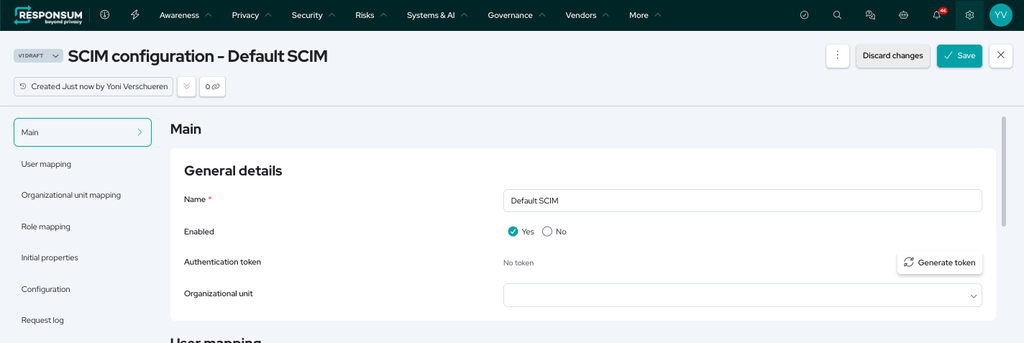
- Geben Sie Ihrer Konfiguration einen Namen (dies kann derselbe Name wie Ihre Anwendung in Entra ID sein) und speichern Sie sie zunächst, damit ein Authentifizierungstoken generiert werden kann.
- Bearbeiten Sie die Konfiguration erneut und wählen Sie „Token generieren“.
- Kopieren Sie das Token sowie die „Tenant/Environment URL“ für später ab Schritt 13.
- Stellen Sie sicher, dass Sie alle AD-Eigenschaften der Benutzer auf „Benutzer“-Felder in RESPONSUM mappen.
- Optional: Mappen Sie zugewiesene Entra-Gruppen auf Organisationseinheiten oder Rollen in RESPONSUM.
- Speichern Sie die Konfiguration.
- Navigieren Sie zurück in Entra zu „Provisioning“ und wählen Sie „Anwendung verbinden“.
- Fügen Sie die „Tenant/Environment URL“ ein, setzen Sie die Authentifizierungsmethode auf „Bearer authentication“ und fügen Sie das Token ein.
- Testen Sie die Verbindung und klicken Sie anschließend auf „Erstellen“, um die Provisioning-Konfiguration anzulegen.
- Klicken Sie in der Übersicht auf „Provisioning starten“, damit Entra alle 40 Minuten Updates an Benutzer sowie neue Benutzer an Responsum überträgt.
Schritt-für-Schritt-Anleitung
Einrichtung der Microsoft Entra-„Unternehmensanwendung“
- Navigieren Sie zu Entra.
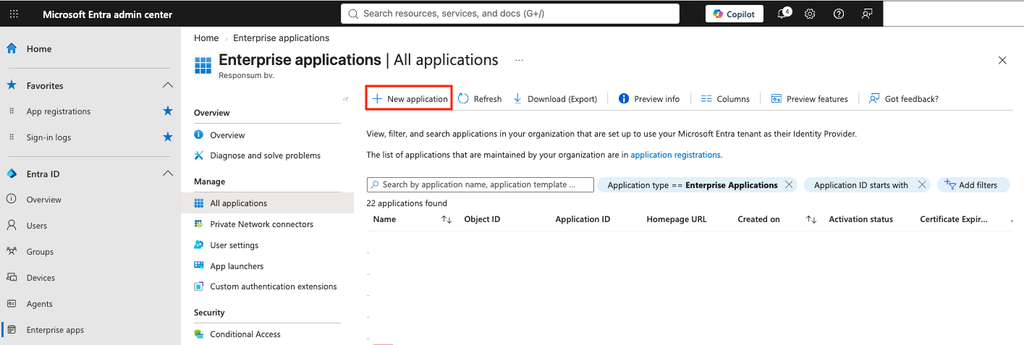
- Navigieren Sie im Seitenmenü zu „Entra ID“ und wählen Sie „Unternehmens-Apps“, anschließend „Neue Anwendung“.
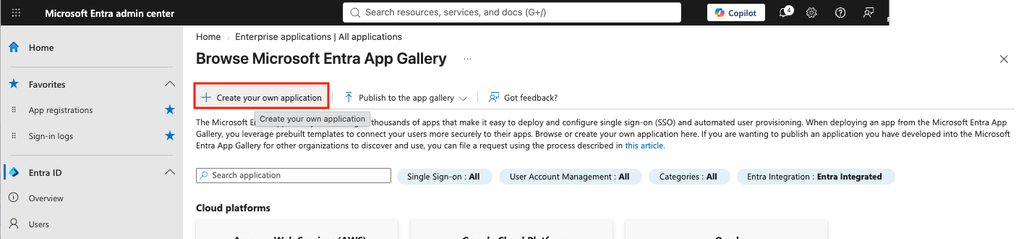
- Klicken Sie auf „Eigene Anwendung erstellen“.
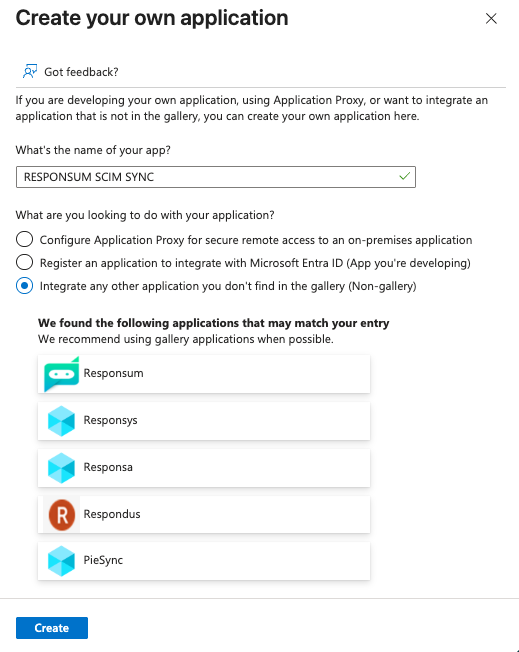
- Diese Anwendung können Sie beliebig benennen (z. B. „RESPONSUM SCIM Sync“).
- Wählen Sie die Option „Eine andere Anwendung integrieren, die Sie nicht im Katalog finden (Nicht-Katalog)“ und erstellen Sie die Anwendung.
- Entscheiden Sie anschließend, welche Benutzer Zugriff auf RESPONSUM erhalten. Navigieren Sie in der Anwendung zu „Benutzer und Gruppen“ und weisen Sie die Benutzer und Gruppen zu, die in RESPONSUM vorhanden sein sollen.
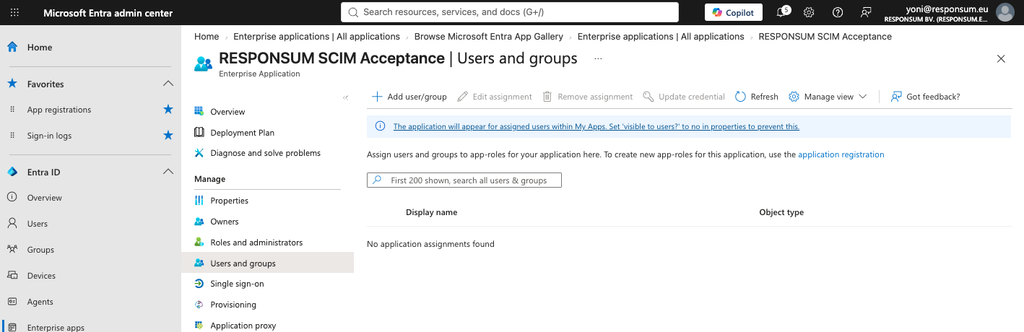

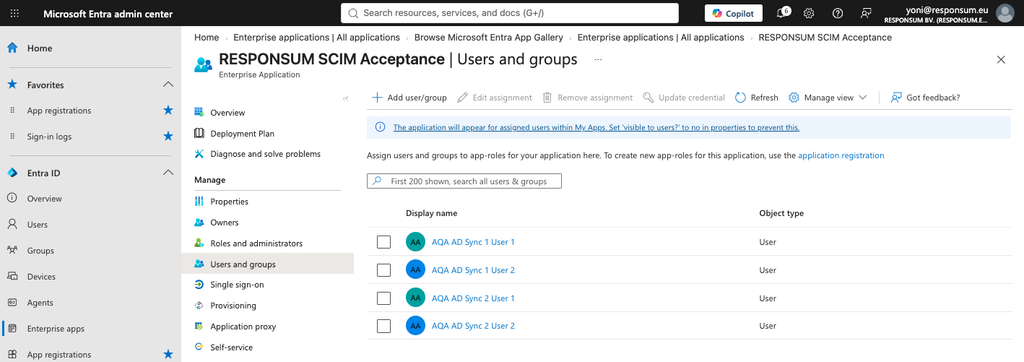
HINWEIS: Wenn Sie eine Gruppe zuweisen, werden deren Mitglieder provisioniert. Wenn Sie also in Entra jemanden zu dieser Gruppe hinzufügen, wird beim nächsten Sync stillschweigend ein RESPONSUM-Konto erstellt. Die Gruppe muss daher entsprechend verwaltet werden. Ob die Gruppe selbst ebenfalls etwas in RESPONSUM erzeugt, hängt vom Mapping ab, das Sie später festlegen.
Erstellen Sie die „SCIM-Konfiguration“ in der RESPONSUM-UI
Entra stellt das Authentifizierungstoken nicht aus. Es speichert das Token, das Sie angeben, und sendet es bei jeder Anfrage mit. Daher muss das Token zuerst in RESPONSUM erstellt werden – zusammen mit dem Kopieren der Tenant/Environment URL.
- Wählen Sie im Hauptmenü die Option „Settings“ (Zahnrad-Symbol).
- Fahren Sie mit der Maus über den Unterbereich „Benutzerverwaltung“.
- Wählen Sie „SCIM-Konfiguration“.
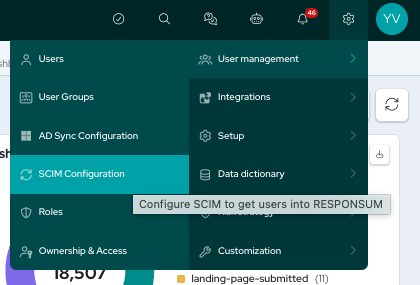
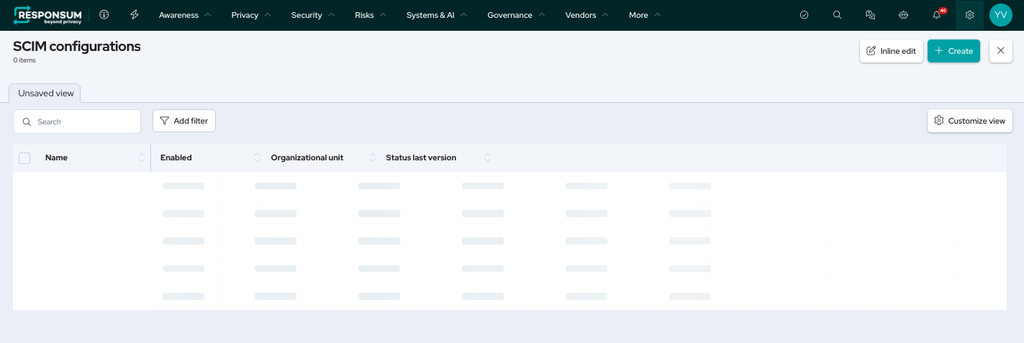
- Klicken Sie auf der Übersichtsseite auf „Erstellen“.
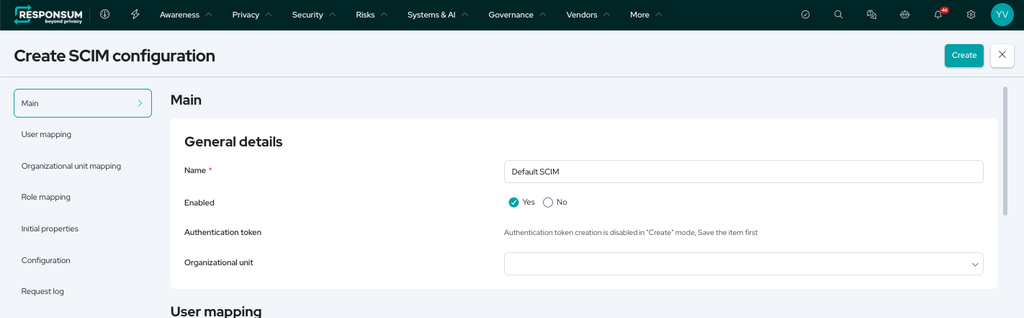
- Geben Sie Ihrer Konfiguration einen Namen (dies kann derselbe Name wie Ihre Anwendung in Entra ID sein).
- Speichern Sie die Konfiguration zunächst, damit ein Authentifizierungstoken gesetzt werden kann – diese Option ist bei einer nicht gespeicherten Konfiguration nicht verfügbar.
- Bearbeiten Sie die Konfiguration erneut und wählen Sie „Token generieren“.
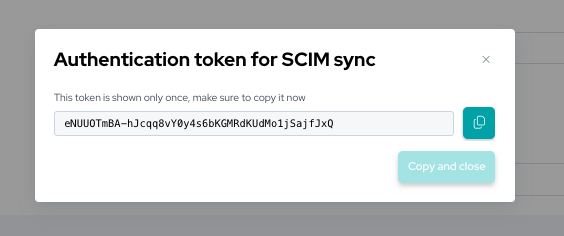
- Kopieren Sie das Token und die „Tenant/Environment URL“ und speichern Sie beides vorübergehend, da Sie es im nächsten Schritt in Entra eingeben müssen.
- Konfigurieren Sie das Mapping der Eigenschaften von Entra ID-Benutzern auf „Benutzer“-Felder in RESPONSUM.
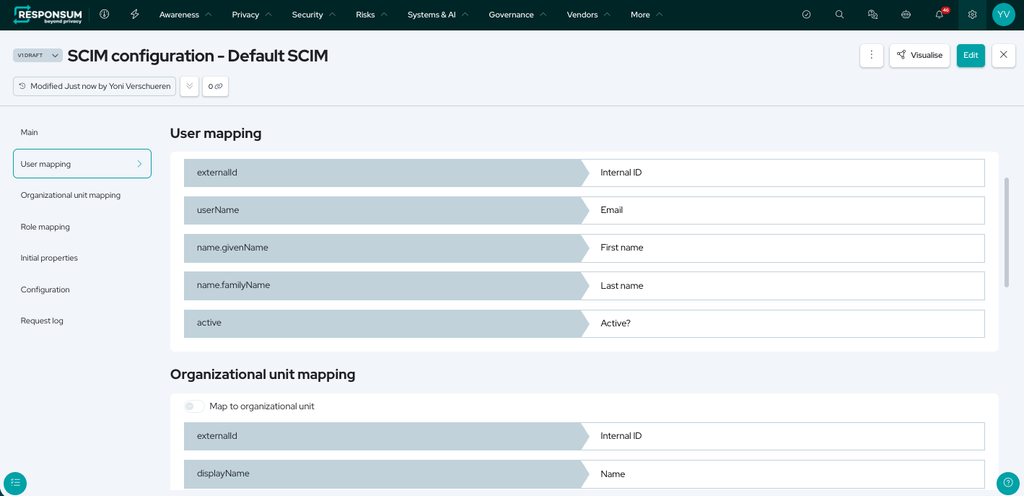
- Sie können so viele Mapping-Zeilen hinzufügen, wie Sie benötigen, um alle Details abzubilden.
- Optional: Richten Sie ein Mapping auf Organisationseinheiten oder Rollen in RESPONSUM basierend auf zugewiesenen Entra-Gruppen ein. Legen Sie fest, was eine zugewiesene Gruppe auf der RESPONSUM-Seite bewirken soll – z. B. ob die Entra-Gruppe „RESPONSUM“ eine passende Organisationseinheit erstellen, eine Rolle zuweisen oder beides.
- Speichern Sie die Konfiguration.
Verbinden Sie die Anwendung in Entra
- Navigieren Sie zurück in der Entra-Anwendung zu „Provisioning“ und wählen Sie „Anwendung verbinden“.
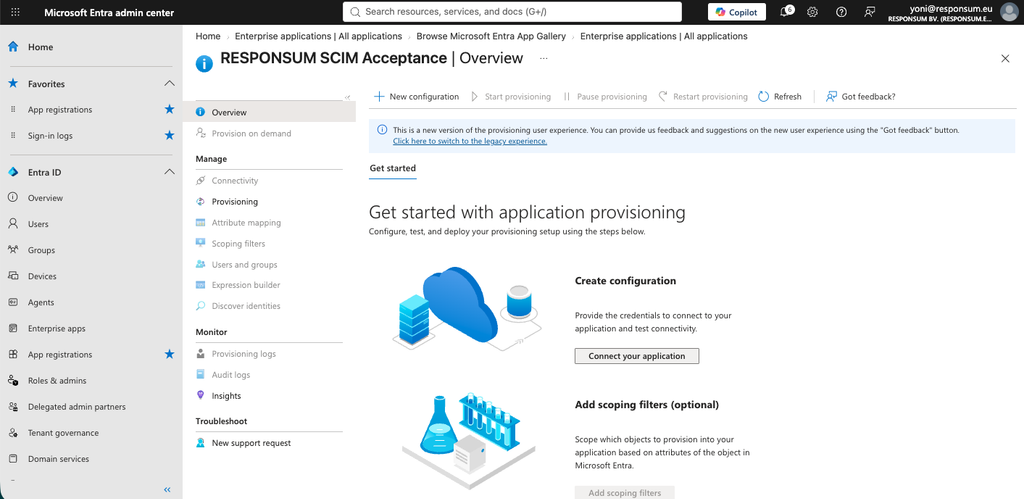
- Fügen Sie die „Tenant/Environment URL“ ein, die Sie aus RESPONSUM kopiert haben.
- Setzen Sie die Authentifizierungsmethode auf „Bearer authentication“ und fügen Sie das Token ein.
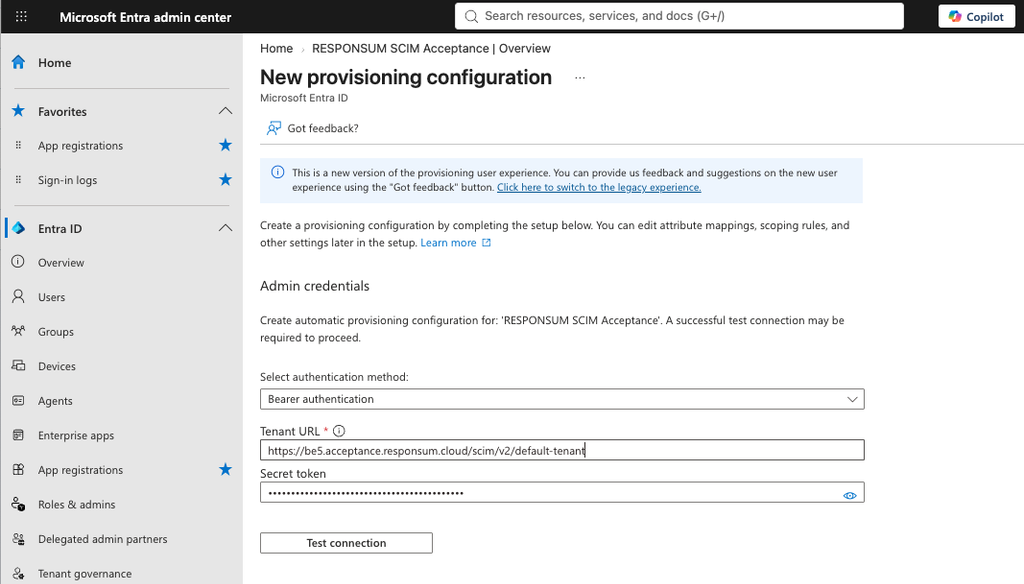
- Testen Sie die Verbindung.
- Wenn der Test erfolgreich war, klicken Sie auf „Erstellen“, um die Provisioning-Konfiguration anzulegen.
Ein erfolgreicher Test wird an zwei Stellen angezeigt: Entra gibt eine Erfolgsmeldung zurück, und das Request-Log in der RESPONSUM-SCIM-Konfiguration zeigt die eingehenden Aufrufe.
HINWEIS: Die Provisioning-Konfiguration existiert nun in Entra, läuft jedoch noch nicht. Es werden keine Benutzer synchronisiert, bis das Provisioning weiter unten gestartet wird.
Umfang prüfen und einen einzelnen Benutzer testen
Bevor Sie das Provisioning starten, verwenden Sie in Entra „Provision on demand“, um einen einzelnen Testbenutzer durch den gesamten Ablauf zu schicken. Entra zeigt die vollständige Anfrage und Antwort für diesen einen Benutzer an – einschließlich des genauen Fehlers, falls etwas abgelehnt wird. Das ist deutlich leichter zu lesen als ein erster Sync mit mehreren hundert Benutzern und deckt Mapping-Fehler auf, solange sie noch leicht zu beheben sind.
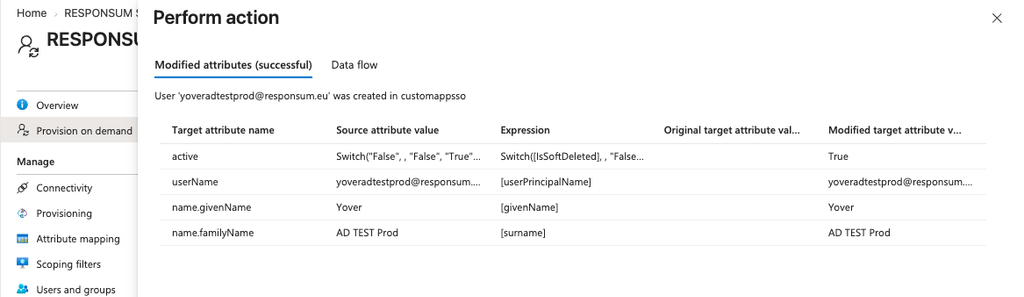
Prüfen Sie in RESPONSUM, ob der Testbenutzer in der Benutzerliste (unter Benutzerverwaltung) mit den erwarteten Eigenschaften hinzugefügt wurde.
Provisioning starten
Klicken Sie in Entra auf „Provisioning starten“. Der initiale Sync beginnt kurz danach und synchronisiert jeden zugewiesenen Benutzer und jede Gruppe, daher dauert er länger als spätere Läufe. Nach dem initialen Sync führt Entra etwa alle 40 Minuten einen inkrementellen Sync aus.
Weitere Informationen zum zugrunde liegenden Microsoft-Dienst finden Sie hier.
Was passiert, wenn ein Benutzer ausscheidet
Drei unterschiedliche Ereignisse in Entra führen dazu, dass ein Benutzer aus dem Geltungsbereich entfernt wird, und sie verhalten sich aus Sicht von RESPONSUM gleich:
- Der Benutzer wird der Unternehmensanwendung nicht mehr zugewiesen.
- Das Benutzerkonto wird in Entra deaktiviert.
- Der Benutzer wird aus dem Verzeichnis gelöscht.
In jedem Fall sendet Entra eine Deaktivierung an Responsum, sodass das Responsum-Konto deaktiviert wird und die Historie erhalten bleibt. Der Benutzer kann sich nicht mehr anmelden, aber von ihm erstellte Datensätze, abgeschlossene Assessments und Audit-Trail-Einträge bleiben unverändert und zuordenbar.
Wenn Sie Fragen zu diesem Leitfaden oder zur Vorgehensweise haben, wenden Sie sich bitte an support@responsum.eu.