
Ce guide vous aidera à configurer une application dans Microsoft Entra permettant à RESPONSUM de recevoir les informations des utilisateurs de votre annuaire et de créer des comptes utilisateurs pour ces derniers dans RESPONSUM. Cette synchronisation utilise le protocole SCIM et est pilotée du côté Entra ; une fois l’approvisionnement démarré, Microsoft transmet les utilisateurs à RESPONSUM à intervalle fixe.
REMARQUE : Ce flux de synchronisation fonctionne uniquement avec les configurations O365 Entra. Les installations Active Directory sur site ne sont pas prises en charge par RESPONSUM.
REMARQUE : La synchronisation SCIM est une intégration distincte de la « configuration de synchronisation AD », qui utilise l’API Microsoft Graph et récupère les utilisateurs depuis le côté RESPONSUM. Utilisez l’une ou l’autre pour un ensemble donné d’utilisateurs.
REMARQUE : RESPONSUM désactivera les utilisateurs précédemment ajoutés par synchronisation SCIM lors de la prochaine synchronisation s’ils ne sont plus affectés à l’application dans Entra.
Voir en action
Prérequis pour commencer
- Droits sur le sous-module spécifique « Gestion des utilisateurs » ou « Configuration SCIM » en tant que responsable
- Connaissance de votre environnement Microsoft Entra ID et d’un compte disposant de droits élevés vous permettant de créer une « Application d’entreprise » (Administrateur d’application, Administrateur d’application cloud ou Administrateur général)
- Une idée des utilisateurs/groupes que vous souhaitez importer dans RESPONSUM afin de limiter l’ensemble des utilisateurs à ceux requis pour la connexion à RESPONSUM
La voie rapide vers l’excellence
- Dans Entra, accédez à « Entra ID » >> « Applications d’entreprise » et cliquez sur « Créer votre propre application »
- Donnez un nom à l’application et sélectionnez « Intégrer toute autre application introuvable dans la galerie (hors galerie) », puis cliquez sur « Créer »
- Dans la nouvelle application, accédez à « Utilisateurs et groupes » et affectez les utilisateurs/groupes que vous souhaitez importer dans RESPONSUM
- Rendez-vous ensuite dans Responsum et sélectionnez le menu « Paramètres » dans la barre de menu principale (icône en forme d’engrenage)
- Survolez la sous-section « Gestion des utilisateurs »
- Sélectionnez « Configuration SCIM »
- Donnez un nom à votre configuration (il peut être identique à celui de votre application dans Entra ID) et enregistrez-la d’abord, afin qu’un jeton d’authentification puisse être généré
- Modifiez à nouveau la configuration et sélectionnez « Générer un jeton »
- Copiez le jeton et l’« URL du locataire/environnement » pour les utiliser plus tard, à partir de l’étape 13
- Veillez à mapper toutes les propriétés AD des utilisateurs vers les champs « Utilisateur » dans RESPONSUM
- Facultativement, mappez les groupes Entra affectés vers des unités organisationnelles ou des rôles dans RESPONSUM
- Enregistrez la configuration
- Retournez dans Entra, accédez à « Provisionnement » et sélectionnez « Connecter votre application »
- Collez l’« URL du locataire/environnement », définissez la méthode d’authentification sur « Authentification Bearer » et collez le jeton
- Testez la connexion, puis cliquez sur « Créer » pour créer la configuration de provisionnement
- Cliquez sur « Démarrer le provisionnement » sur la page d’aperçu pour qu’Entra commence à transmettre les mises à jour des utilisateurs et les nouveaux utilisateurs à Responsum toutes les 40 minutes.
Guide étape par étape
Configuration de l’« Application d’entreprise » Microsoft Entra
- Accédez à Entra
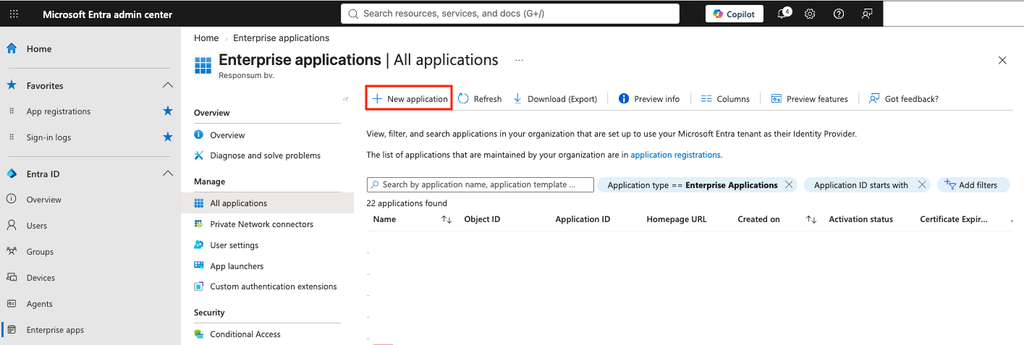
- Dans le menu latéral, accédez à « Entra ID » et sélectionnez « Applications d’entreprise », puis « Nouvelle application »
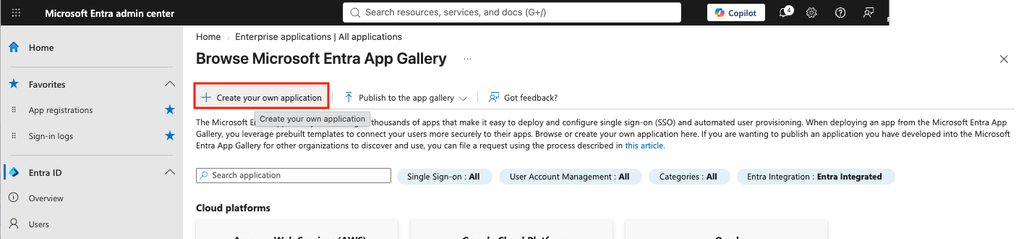
- Cliquez sur « Créer votre propre application »
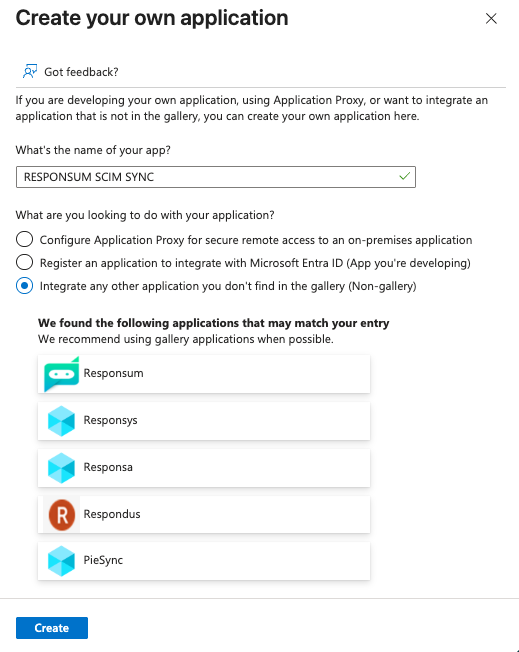
- Cette application peut être nommée comme vous le souhaitez (par exemple, « RESPONSUM SCIM Sync »).
- Sélectionnez l’option « Intégrer toute autre application introuvable dans la galerie (hors galerie) » et créez l’application
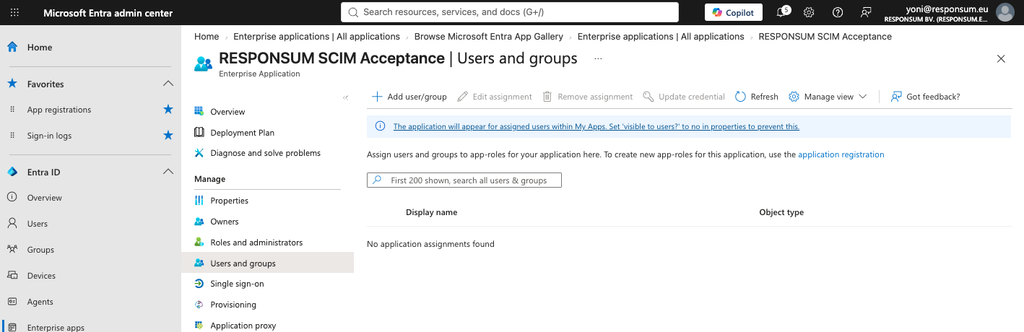
- Ensuite, déterminez quels utilisateurs accèdent à RESPONSUM. Dans l’application, accédez à « Utilisateurs et groupes » et affectez les utilisateurs et groupes qui devraient exister dans RESPONSUM.

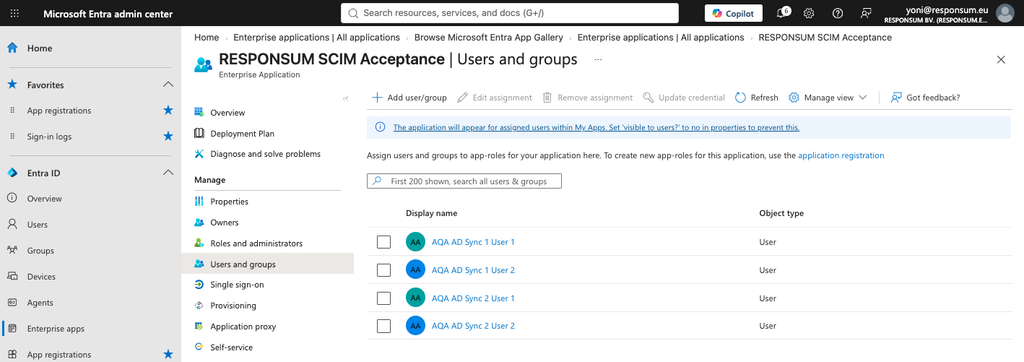
REMARQUE : L’affectation d’un groupe provisionne ses membres. Ajouter une personne à ce groupe dans Entra créera donc silencieusement un compte RESPONSUM lors de la prochaine synchronisation ; le groupe doit par conséquent être géré en conséquence. Le fait que le groupe lui-même crée également quelque chose dans RESPONSUM dépend du mappage que vous définirez ultérieurement.
Créer la « Configuration SCIM » dans l’interface RESPONSUM
Entra ne délivre pas le jeton d’authentification. Il stocke le jeton que vous lui fournissez et l’envoie à chaque requête ; le jeton doit donc d’abord être créé dans RESPONSUM, en même temps que la copie de l’URL du locataire/environnement.
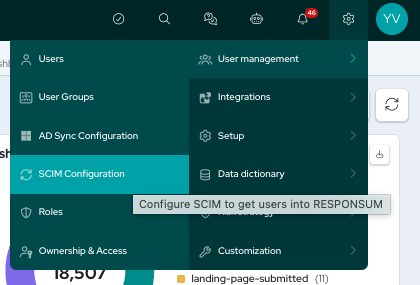
- Sélectionnez le menu « Paramètres » dans la barre de menu principale (icône d’engrenage)
- Survolez la sous-section « Gestion des utilisateurs »
- Sélectionnez « Configuration SCIM »
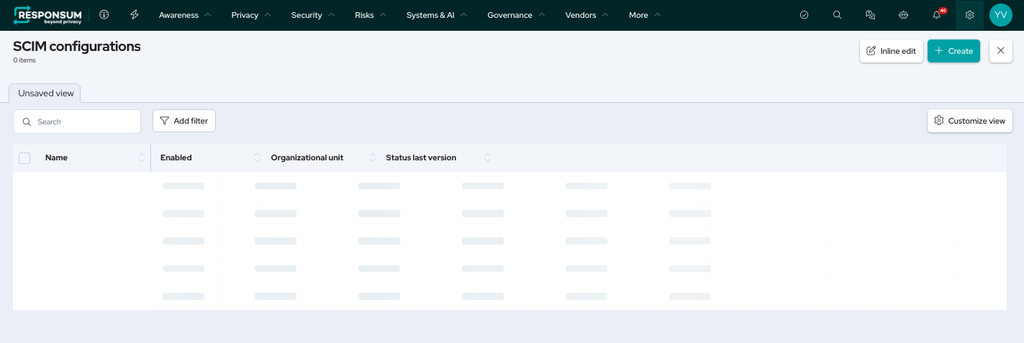
- Cliquez sur créer dans la page d’aperçu
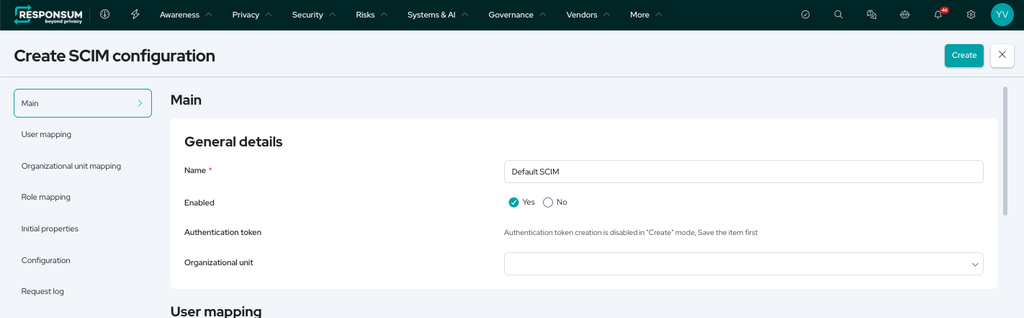
- Donnez un nom à votre configuration (il peut être identique à celui de votre application dans Entra ID)
- Enregistrez d’abord la configuration afin qu’un jeton d’authentification puisse être défini — cette option n’est pas disponible sur une configuration non enregistrée
- Modifiez à nouveau la configuration et sélectionnez « Générer un jeton »
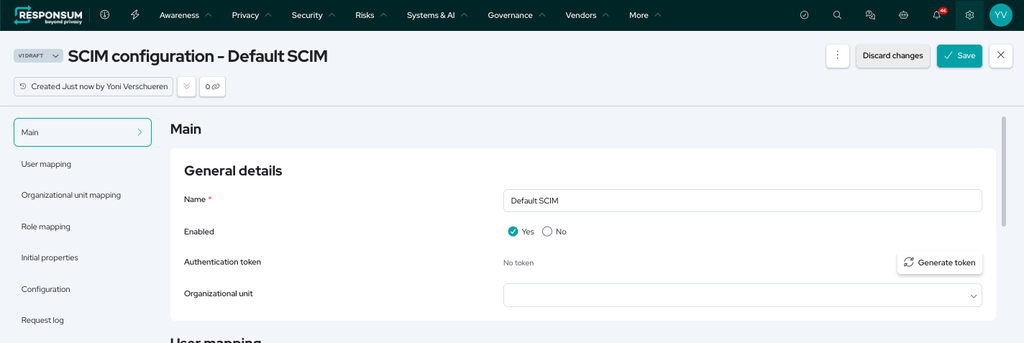
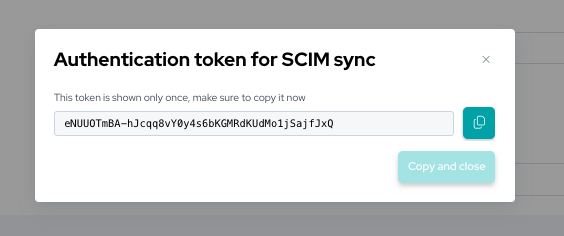
- Copiez le jeton et l’« URL du locataire/environnement » et conservez-les temporairement quelque part, car ils devront être saisis dans Entra à l’étape suivante
- Configurez le mappage des propriétés des utilisateurs Entra ID vers les champs « Utilisateur » dans RESPONSUM
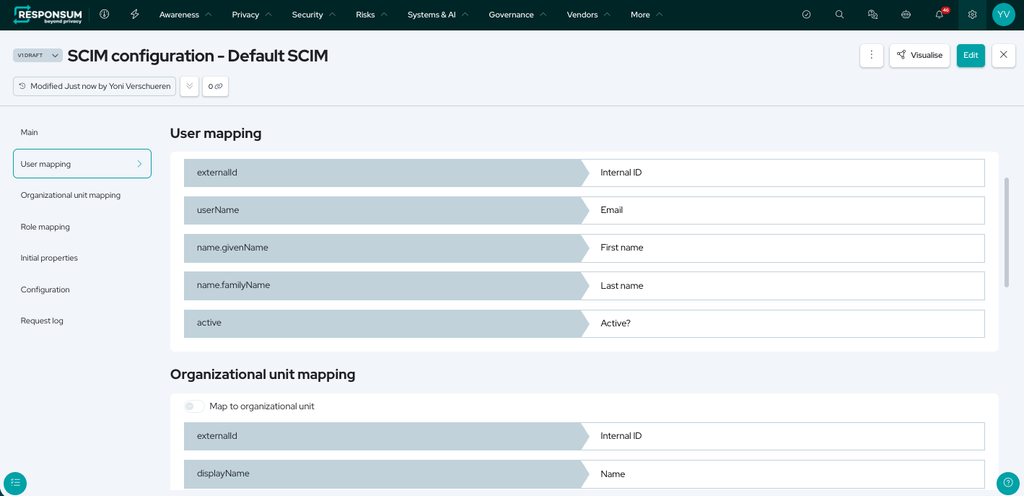
- Vous pouvez ajouter autant de lignes de mappage que nécessaire pour mapper tous les détails
- Facultativement, configurez le mappage vers des unités organisationnelles ou des rôles dans RESPONSUM en fonction des groupes Entra affectés. Déterminez ce qu’un groupe affecté doit produire côté RESPONSUM — par exemple, si le groupe Entra « RESPONSUM » est affecté, déterminez si cela doit créer une unité organisationnelle correspondante, accorder un rôle, ou les deux
- Enregistrez la configuration
Connecter l’application dans Entra
- Retournez dans l’application Entra, accédez à « Provisionnement » et sélectionnez « Connecter votre application »
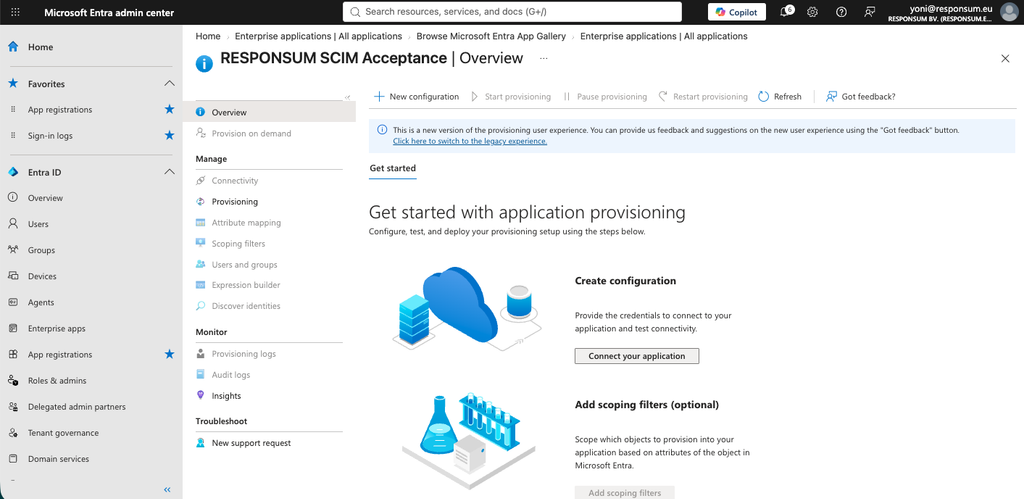
- Collez l’« URL du locataire/environnement » que vous avez copiée depuis RESPONSUM
- Définissez la méthode d’authentification sur « Authentification Bearer » et collez le jeton
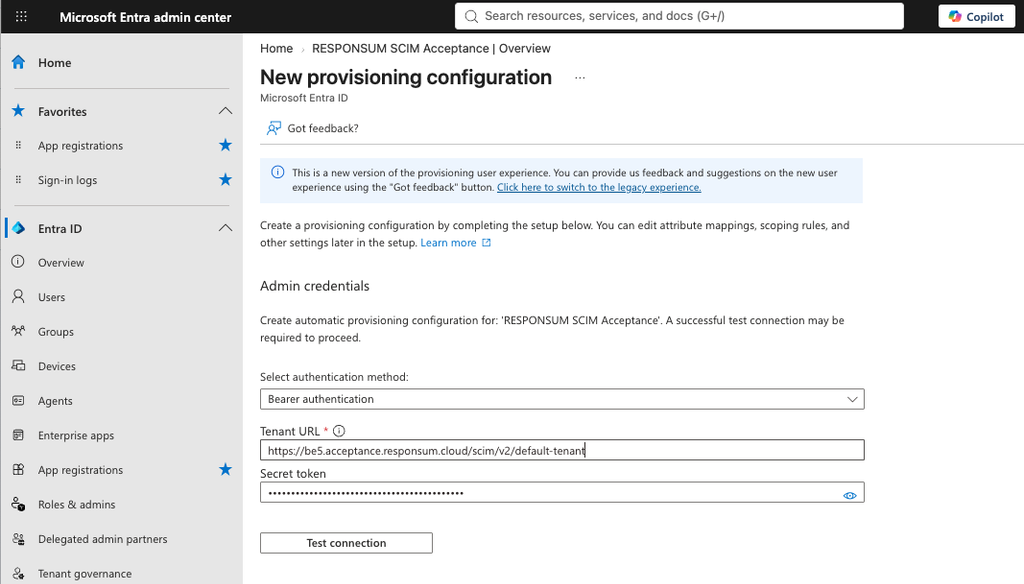
- Testez la connexion
- Si le test a réussi, cliquez sur « Créer » pour créer la configuration de provisionnement
Un test réussi s’affiche à deux endroits : Entra renvoie un message de réussite, et le journal des requêtes dans la configuration SCIM de RESPONSUM affiche les appels entrants.
REMARQUE : La configuration de provisionnement existe désormais dans Entra, mais elle n’est pas encore active. Aucun utilisateur n’est synchronisé tant que le provisionnement n’est pas démarré plus loin.
Vérifier la portée et tester un seul utilisateur
Avant de démarrer le provisionnement, utilisez l’option « Provisionner à la demande » dans Entra pour faire passer un seul utilisateur de test par l’ensemble du processus. Entra affiche la requête et la réponse complètes pour cet utilisateur, y compris l’erreur exacte en cas de rejet. Cela est bien plus facile à analyser qu’une première synchronisation portant sur plusieurs centaines d’utilisateurs, et permet de détecter les erreurs de mappage pendant qu’elles sont encore faciles à résoudre.
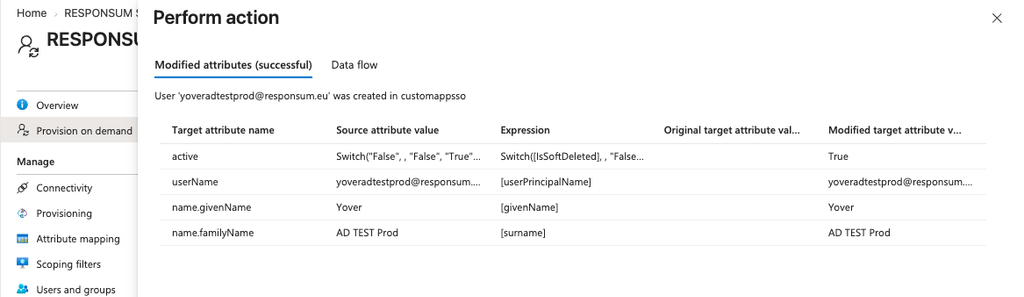
Vérifiez dans RESPONSUM que l’utilisateur de test a bien été ajouté à la liste des utilisateurs (sous Gestion des utilisateurs) avec les propriétés attendues.
Démarrer le provisionnement
Dans Entra, cliquez sur « Démarrer le provisionnement ». La synchronisation initiale débute peu après et synchronise chaque utilisateur et groupe affecté ; elle prend donc plus de temps que les exécutions ultérieures. Après la synchronisation initiale, Entra effectue une synchronisation incrémentielle environ toutes les 40 minutes.
Plus d’informations sur le service Microsoft sous-jacent sont disponibles ici.
Que se passe-t-il lorsqu’un utilisateur quitte l’entreprise
Trois événements distincts dans Entra entraînent le retrait d’un utilisateur de la portée, et ils se comportent de la même manière du côté de RESPONSUM :
- L’utilisateur est désaffecté de l’application d’entreprise.
- Le compte de l’utilisateur est désactivé dans Entra.
- L’utilisateur est supprimé de l’annuaire.
Dans chaque cas, Entra envoie une désactivation à Responsum ; le compte Responsum est donc désactivé et son historique est conservé. L’utilisateur ne peut plus se connecter, mais les enregistrements qu’il a créés, les évaluations qu’il a réalisées et les entrées de piste d’audit restent intacts et traçables.
Si vous avez des questions concernant ce guide ou cette méthode de travail, veuillez contacter support@responsum.eu pour obtenir de l’aide.