
Introduktion
Den här guiden går igenom hur du vitlistar phishingkampanjer som skickas från RESPONSUMs e-postserver för phishing i din Office 365-miljö.
När du har följt stegen i den här guiden kommer dina medarbetare som använder Exchange-servrar för e-postleverans att ta emot våra simulerade phishingmejl.
Tänk på följande:
- Vi använder domänen ispmail.link för DKIM-signering av e-post. Det innebär att e-postmeddelanden skickas från den här domänen och från en av våra IP-adresser:
- 5.22.210.124
- 85.9.209.234
- 85.9.211.4
- 85.9.214.68
- 85.9.215.107
- Microsoft släpper ofta nya ändringar som kan påverka e-postleveransen till slutanvändaren. Om e-postmeddelanden hamnar i karantän (kan kontrolleras i e-postspårningen) får du gärna kontakta oss via support@responsum.eu. På så sätt kan vi hjälpa till att finjustera inställningarna.
- Sedan juli 2021 har en ny funktion införts som gör vitlistning enklare! Tidigare behövde flera regler konfigureras för att komma förbi SPAM-filtreringen i Exchange, men nu kan allt göras från ett och samma ställe (läs mer om detta här):
- De nuvarande vitlistningsreglerna har fungerat fram till början av november 2021, men räcker inte längre till för att förhindra att våra e-postmeddelanden hamnar i karantän.
- Om du har aktiverat RESPONSUMs vitlistningsregler före november 2021 bör du ta bort de tidigare reglerna och följa guiden nedan. De följande reglerna kan återställas:
- Ta bort vår vitlistade IP-adress från “Anslutningsfilterprincip (standard)” som finns i administrationscentret för Microsoft 365 Defender under “E-post och samarbete” >> “Principer och regler” >> “Hotprinciper” >> “Antispam-principer”.
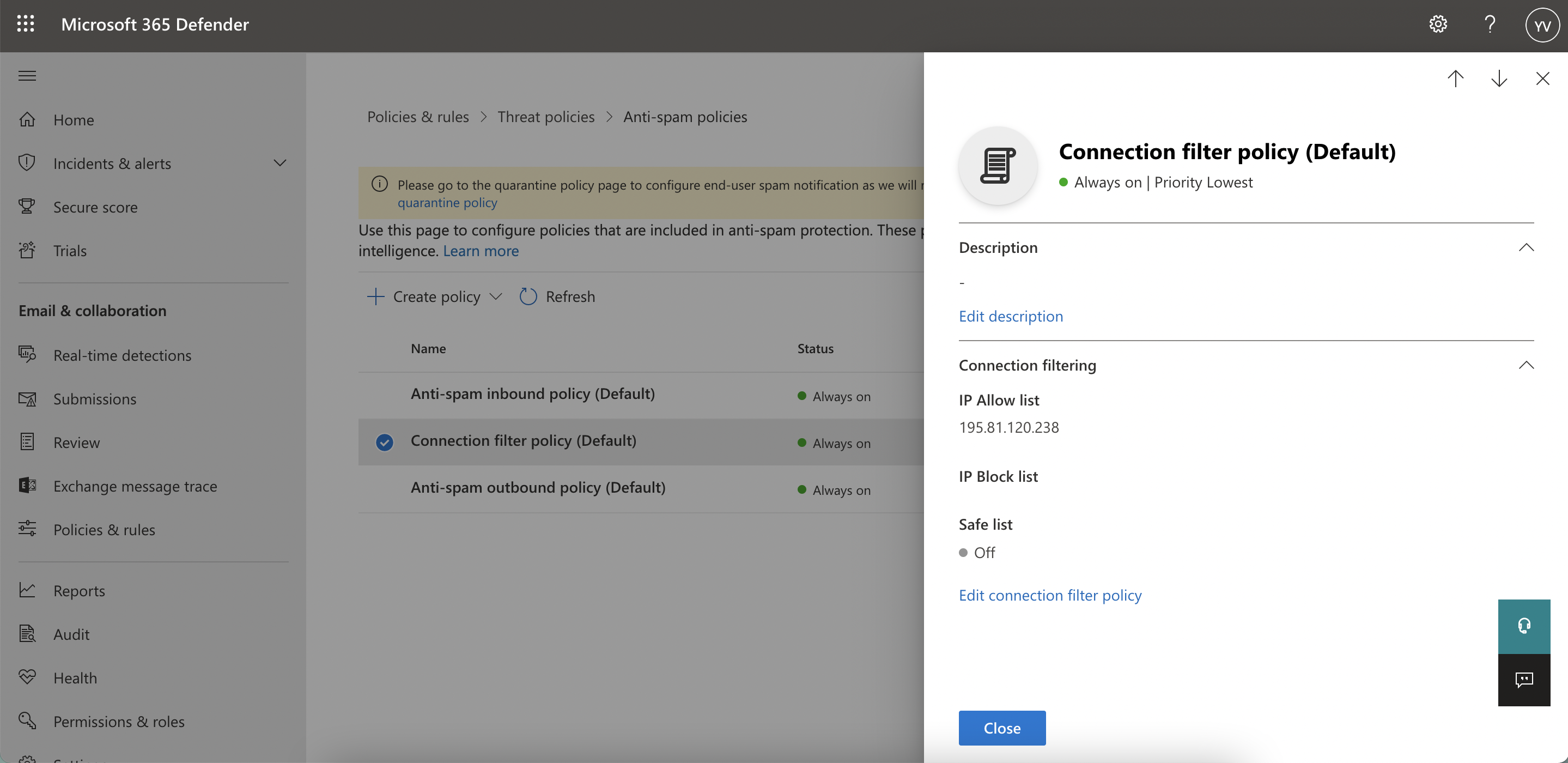
- Ta bort de två e-postflödesreglerna som skapats för RESPONSUM. Dessa hittar du i administrationscentret för Exchange under “E-postflöde” >> “Regler”.

- Ta bort vår vitlistade IP-adress från “Anslutningsfilterprincip (standard)” som finns i administrationscentret för Microsoft 365 Defender under “E-post och samarbete” >> “Principer och regler” >> “Hotprinciper” >> “Antispam-principer”.
Lägg till en tredjepartsleverantör av phishingsimulering i Microsoft 365
För att vitlista e-postmeddelanden från RESPONSUM lägger du till vår domän för DKIM-signering och IP-adress i “Administrationscentret för Microsoft 365 Defender”:
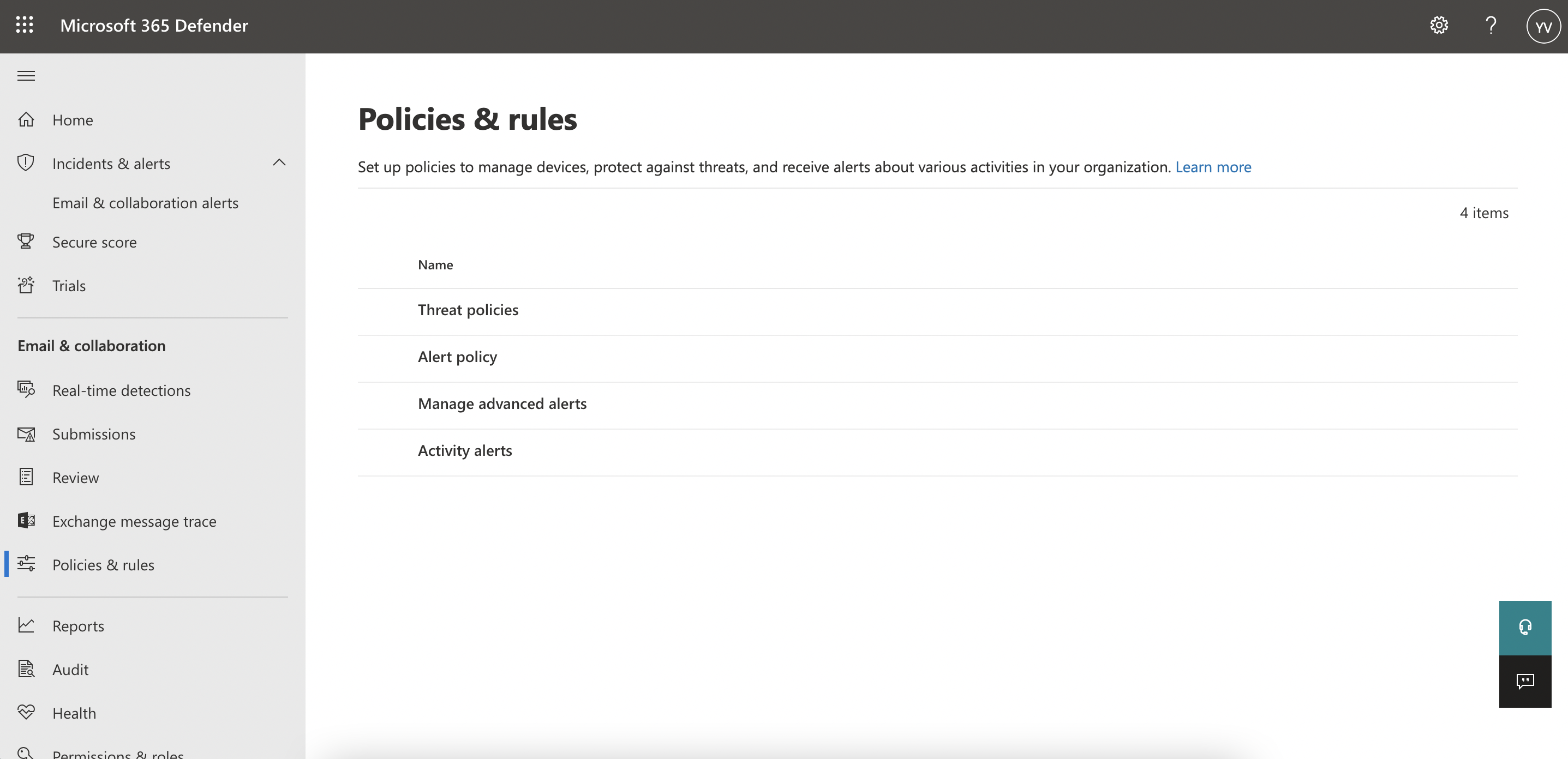
- Navigera i administrationscentret för Microsoft 365 Defender till:
- E-post och samarbete >> Principer och regler:
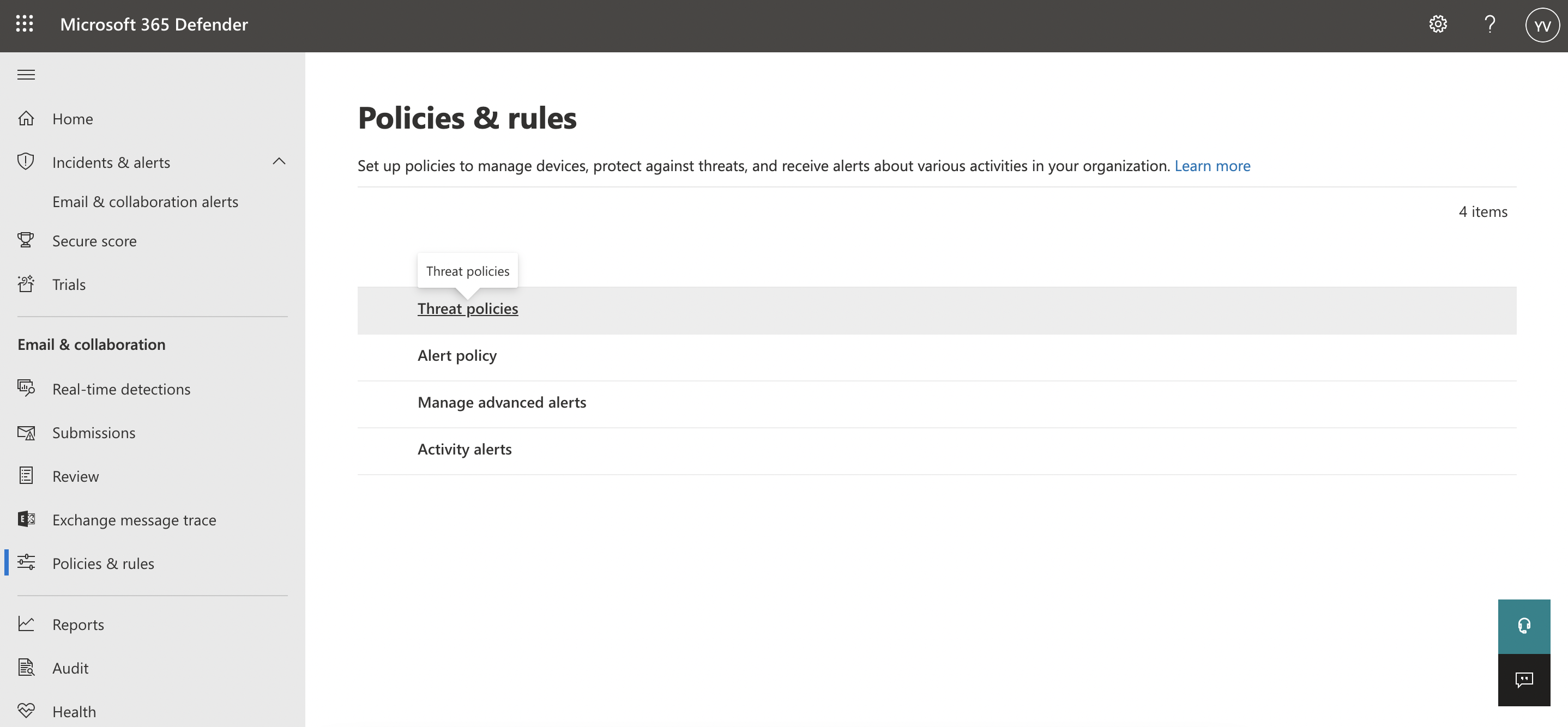
- Hotprinciper:
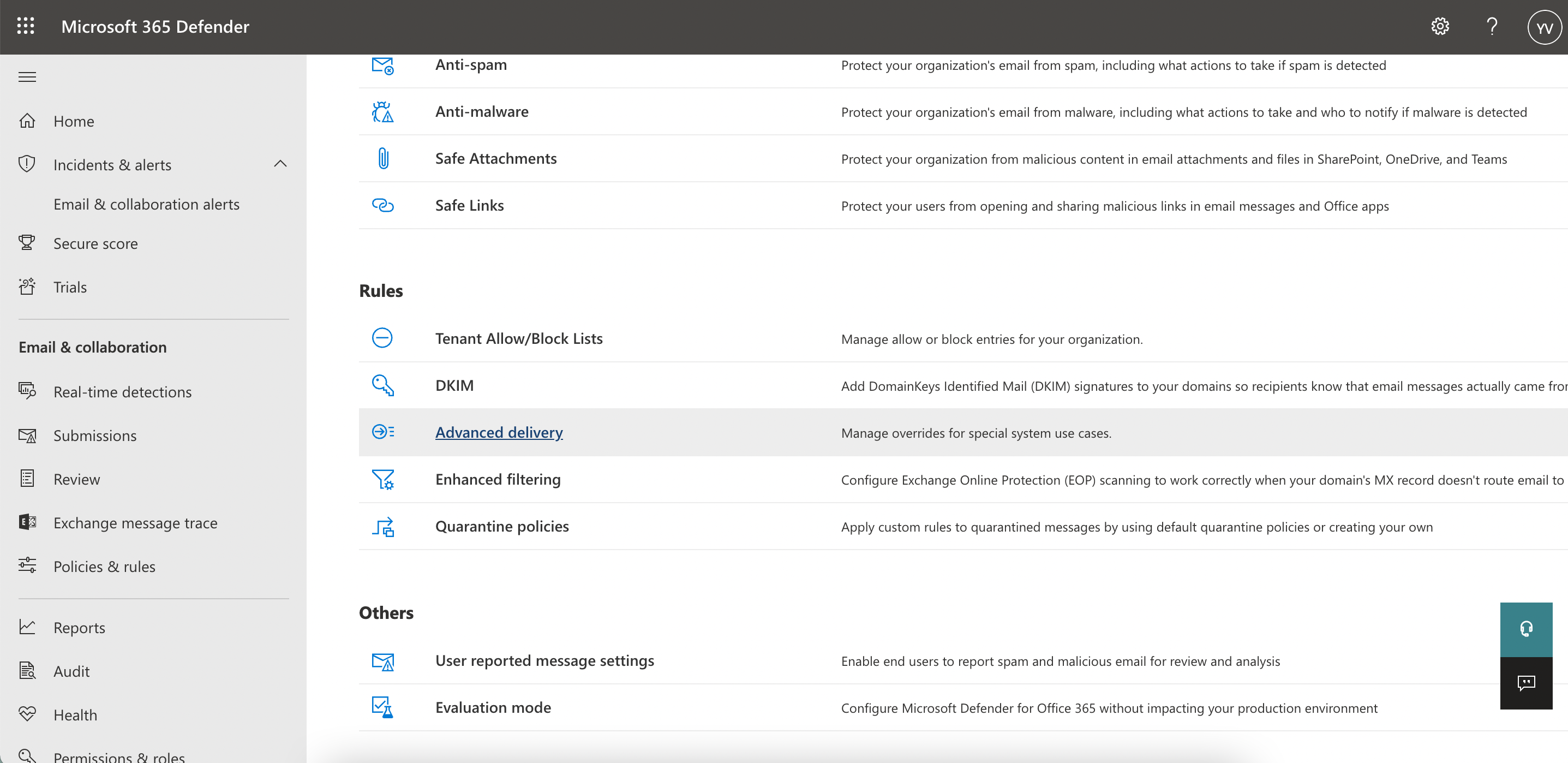
- Avancerad leverans:
- E-post och samarbete >> Principer och regler:
- Under avsnittet “Avancerad leverans” kan du välja “Phishingsimulering”:
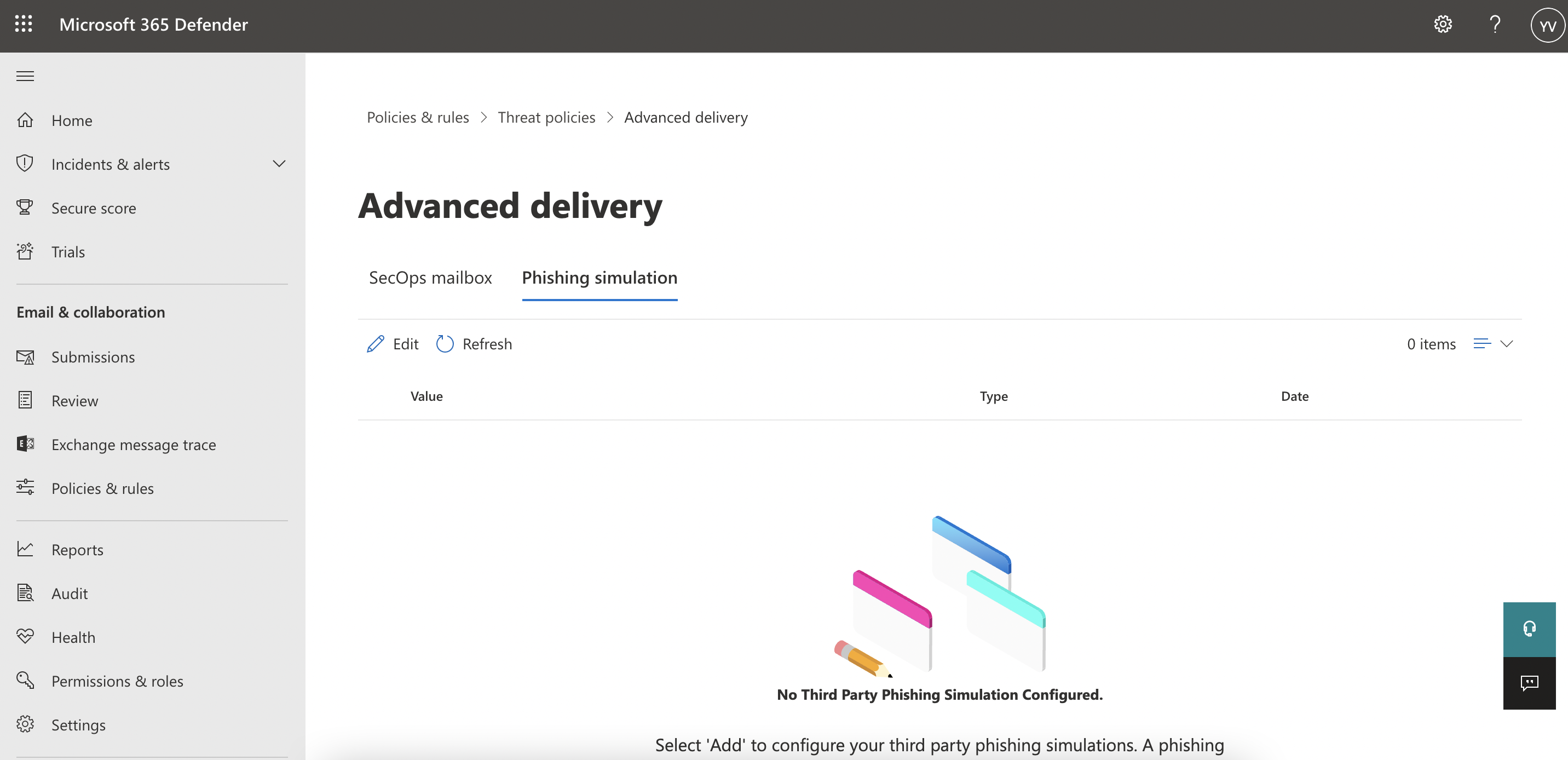
- Här kan du klicka på knappen “Lägg till” och ange följande uppgifter:
- Domän: ispmail.link
- Sändande IP: 5.22.210.124, 85.9.209.234, 85.9.211.4, 85.9.214.68, 85.9.215.107 (tryck på Retur efter varje IP-adress för att lägga till den i listan)
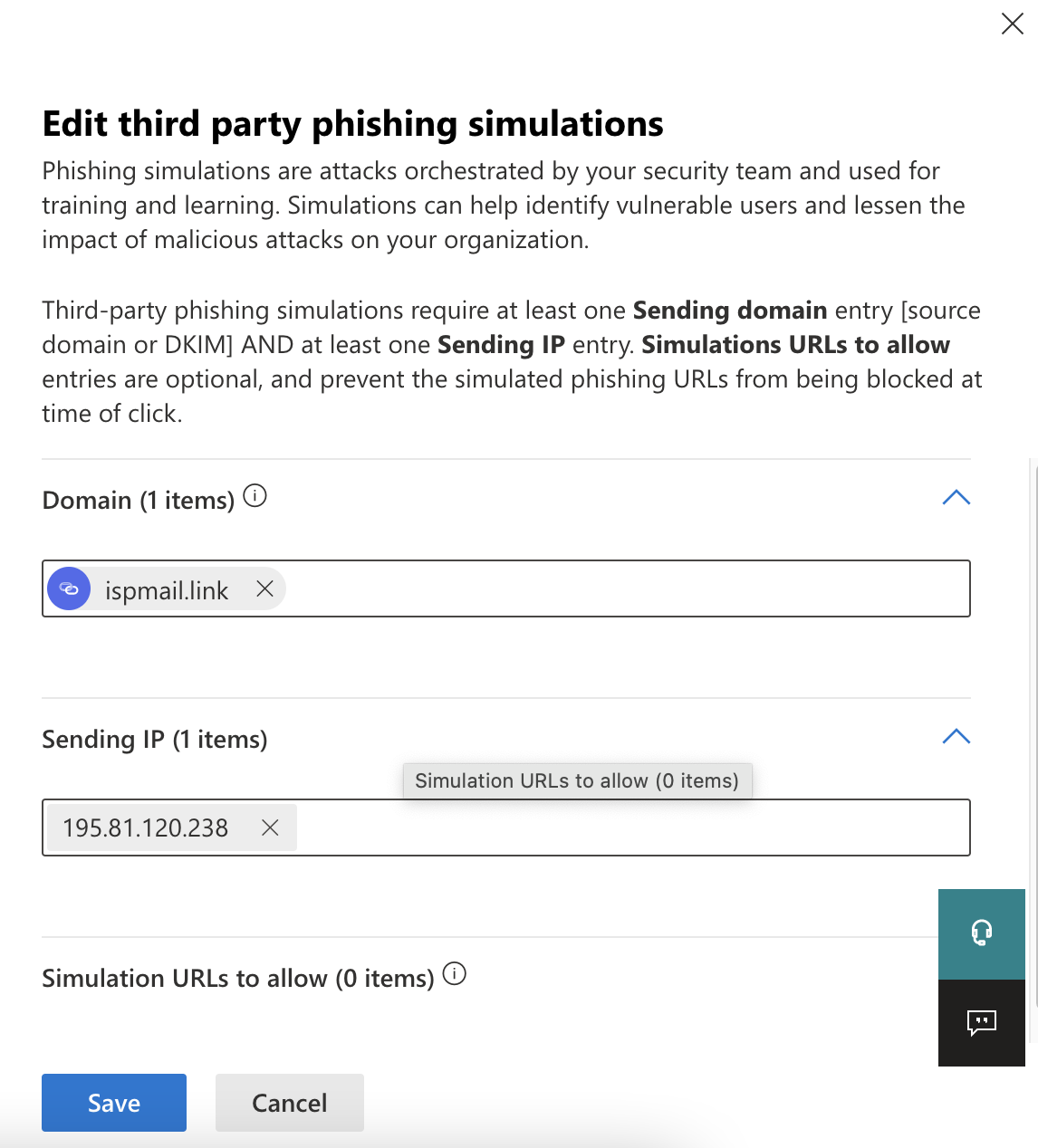
- När du är klar klickar du på “Lägg till” så sparas och tillämpas inställningarna i din Microsoft-miljö.
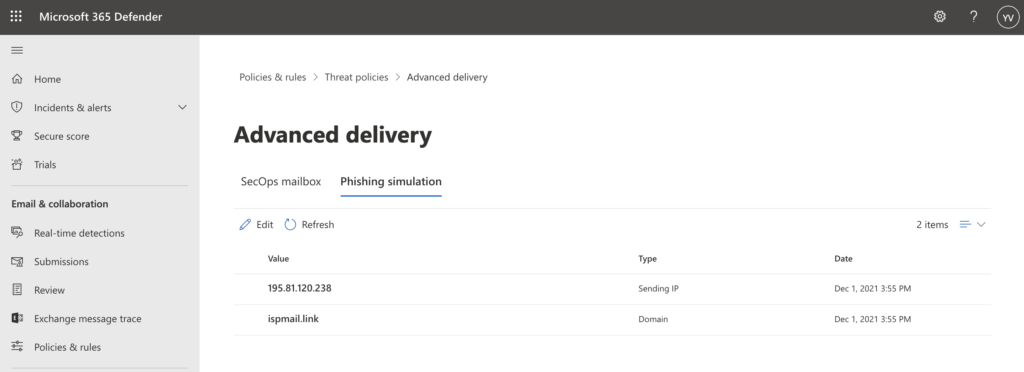
Testa de tillämpade vitlistningsreglerna
När stegen ovan har genomförts kan det ta en viss tid innan ändringarna börjar gälla. I RESPONSUM – Phishing har du möjlighet att skicka ut testmejl när du skapar en ny phishingkampanj. Använd dessa tester för att kontrollera att vitlistningen har genomförts och behandlats korrekt av Microsoft.
Andra tjänster som behandlar e-post
Om du har andra tjänster som behandlar e-posten innan den tas emot av Microsoft Exchange-servrarna (extern spamfiltrering med mera), se till att även vitlista våra ovanstående IP-adresser och vår domän för DKIM-signering (ispmail.link) hos dessa tjänster, eftersom de annars kan blockera våra e-postmeddelanden.