
Inleiding
Deze handleiding behandelt hoe u phishingcampagnes die worden verzonden door de RESPONSUM-phishing-e-mailserver kunt whitelisten in uw Office 365-omgeving.
Na het volgen van de stappen in deze gids zullen uw medewerkers die op Exchange-servers werken voor e-mailbezorging onze gesimuleerde phishing-e-mails ontvangen.
Om in gedachten te houden:
- Wij gebruiken ons ispmail.link-domein voor DKIM-e-mailondertekening. Dus e-mails zijn afkomstig van dit domein en een van onze IP-adressen:
- 5.22.210.124
- 85.9.209.234
- 85.9.211.4
- 85.9.214.68
- 85.9.215.107
- Microsoft voert vaak nieuwe wijzigingen door die invloed kunnen hebben op de e-mailbezorging aan de eindgebruiker. Als e-mails in quarantaine worden geplaatst (te controleren in de e-mailtrace), neem dan gerust contact met ons op via support@responsum.eu. Op deze manier kunnen wij helpen bij het verfijnen van de configuratie.
- Sinds juli 2021 is er een nieuwe functie geïntroduceerd die whitelisten eenvoudiger maakt! Voorheen moesten er meerdere regels worden geconfigureerd om de spamfiltering in Exchange te omzeilen, nu kan dit allemaal vanaf één plek (lees er hier meer over):
- Huidige whitelisting-regels hebben gewerkt tot begin november 2021, maar volstaan nu niet meer om te voorkomen dat onze e-mails in quarantaine worden geplaatst.
- Als u de RESPONSUM-whitelisting-regels vóór november 2021 heeft ingesteld, zorg er dan voor dat u de vorige regels verwijdert en de onderstaande gids volgt. De volgende regels kunnen ongedaan worden gemaakt:
- Verwijder ons gewhiteliste IP uit de “Connection filter policy (Default)” die te vinden is in het Microsoft 365 Defender-beheercentrum onder “Email & Collaboration” >> “Policies & Rules” >> “Threat Policies” >> “Anti-spam policies”.
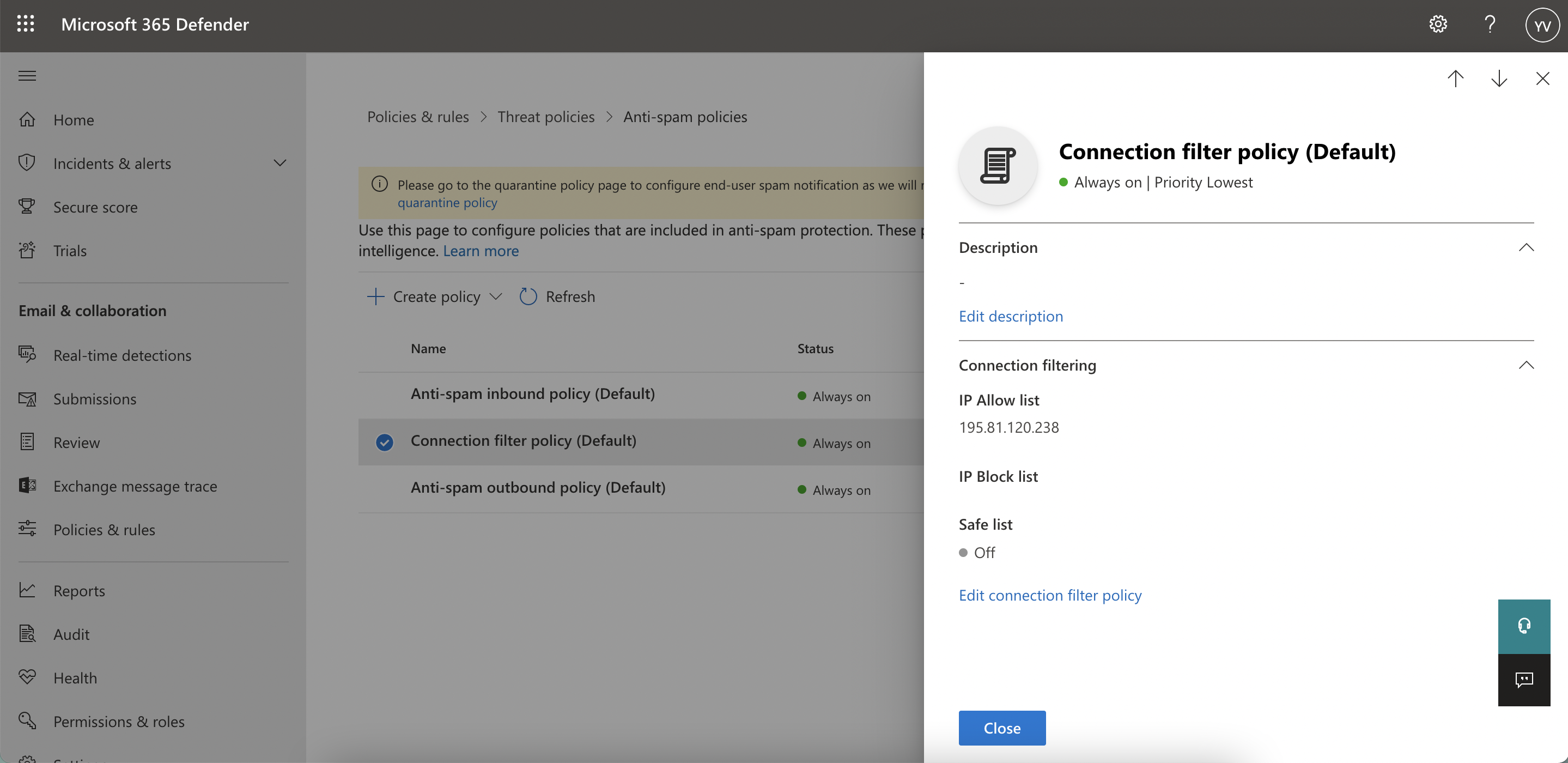
- Verwijder de twee mailflow-regels die voor RESPONSUM zijn aangemaakt. Deze zijn te vinden in het Exchange-beheercentrum onder “Mailflow” >> “Rules”.

- Verwijder ons gewhiteliste IP uit de “Connection filter policy (Default)” die te vinden is in het Microsoft 365 Defender-beheercentrum onder “Email & Collaboration” >> “Policies & Rules” >> “Threat Policies” >> “Anti-spam policies”.
Een externe phishingsimulatie-leverancier toevoegen aan Microsoft 365
Om e-mails van RESPONSUM te whitelisten, voegt u ons DKIM-ondertekeningsdomein en IP-adres toe aan het “Microsoft 365 Defender-beheercentrum”:
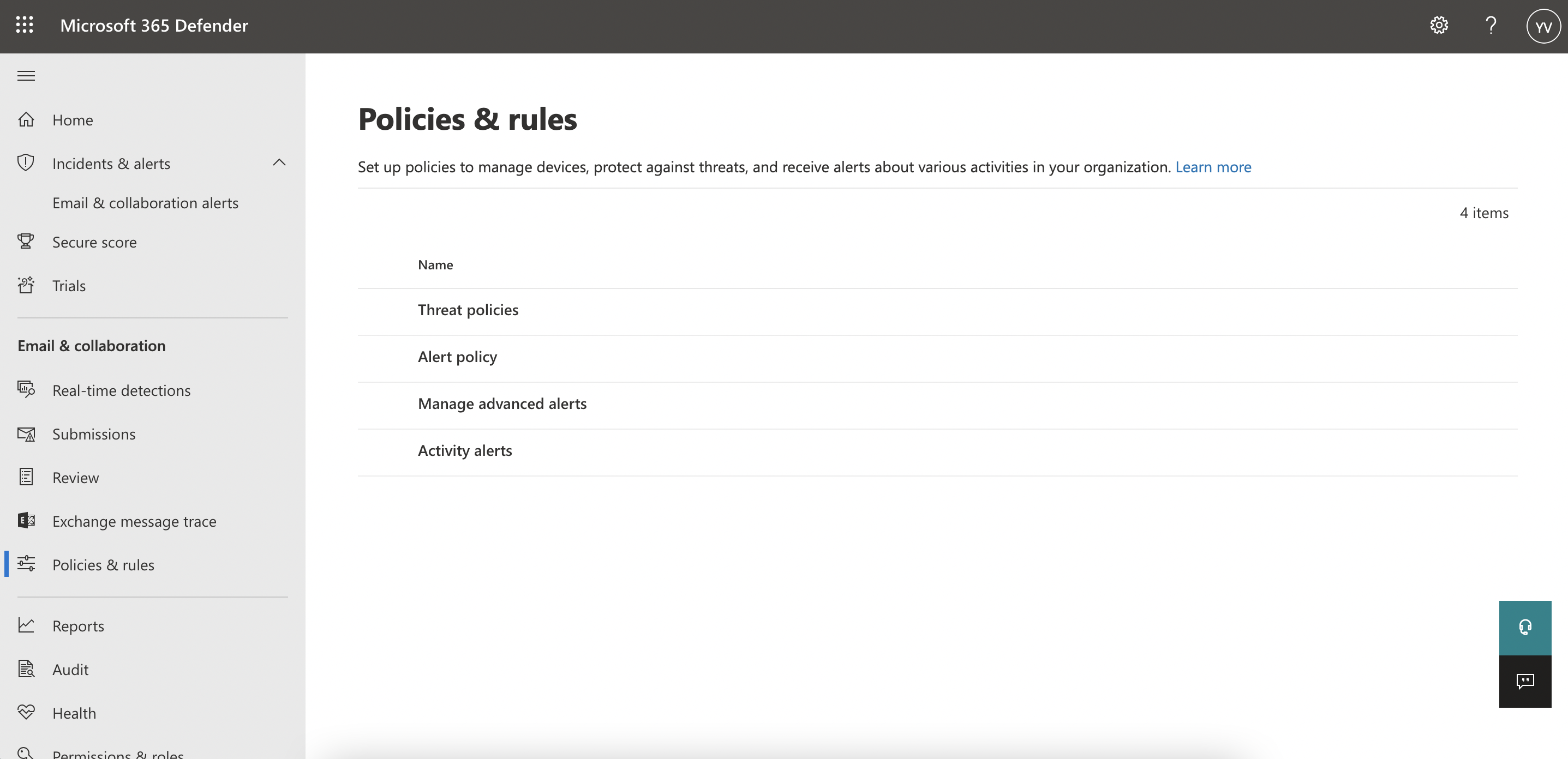
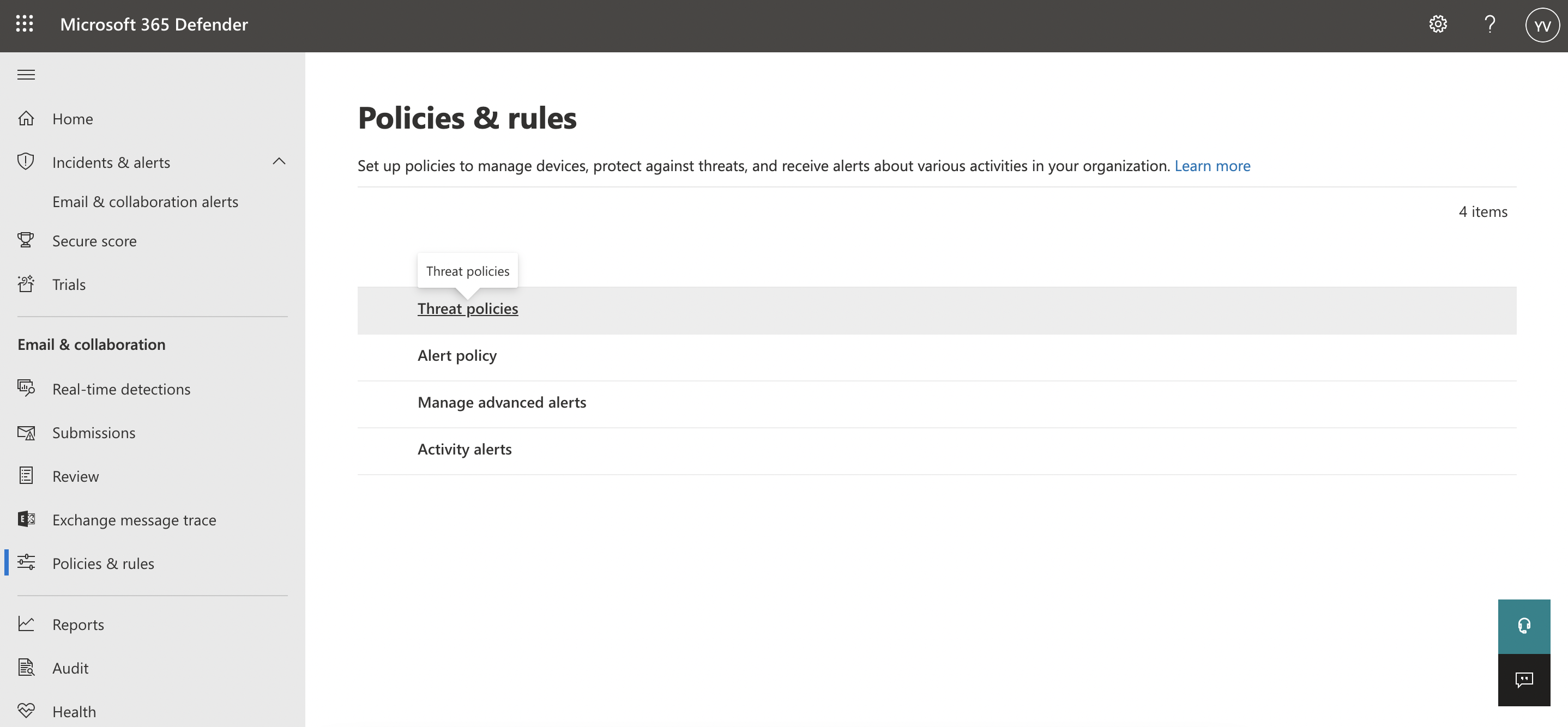
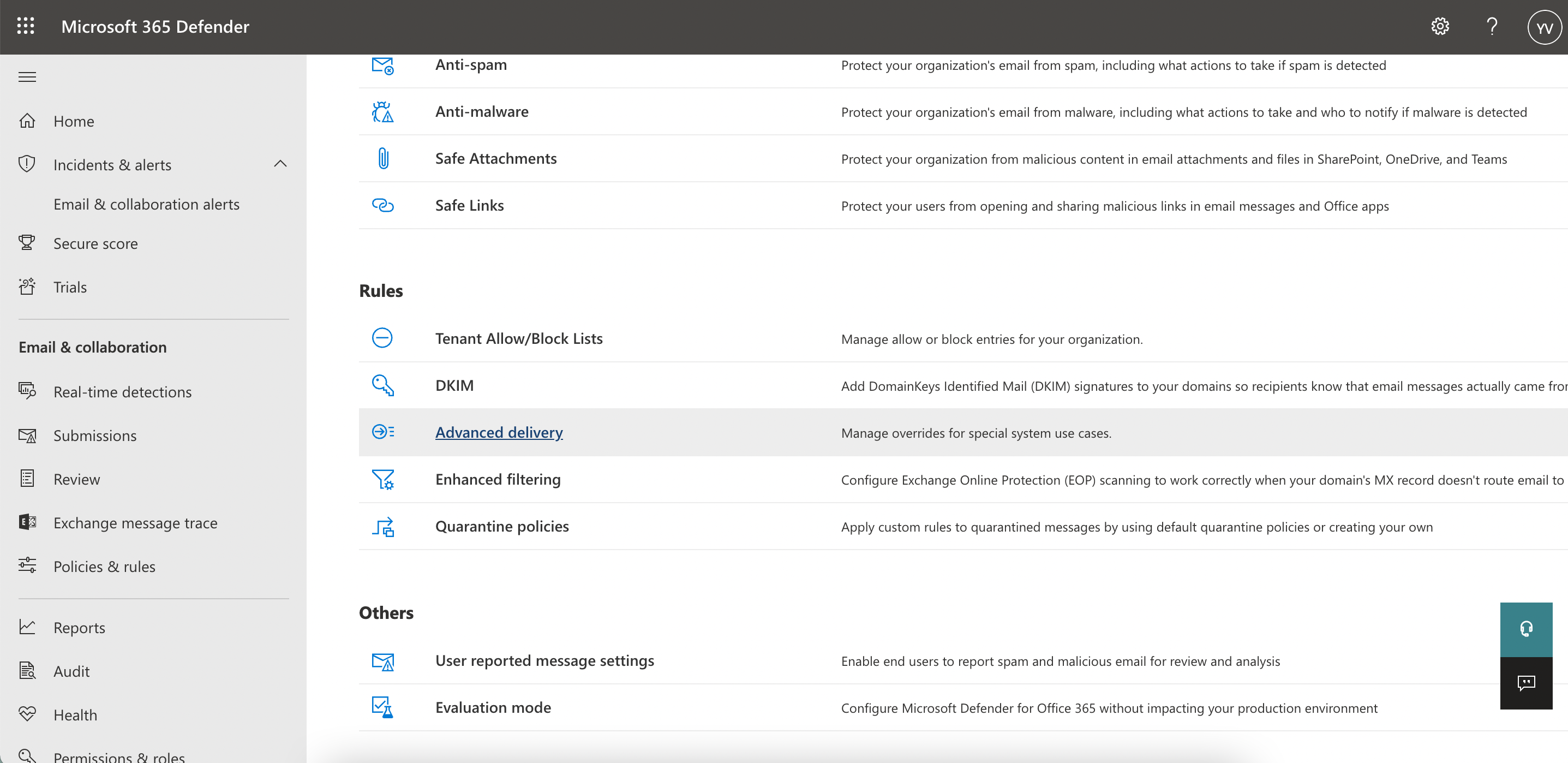
- Navigeer in het Microsoft 365 Defender-beheercentrum naar:
- Email & Collaboration >> Policies & Rules:
- Threat Policies:
- Advanced Delivery:
- Email & Collaboration >> Policies & Rules:
- Eenmaal in de sectie “Advanced Delivery” kunt u “Phishing Simulation” selecteren:
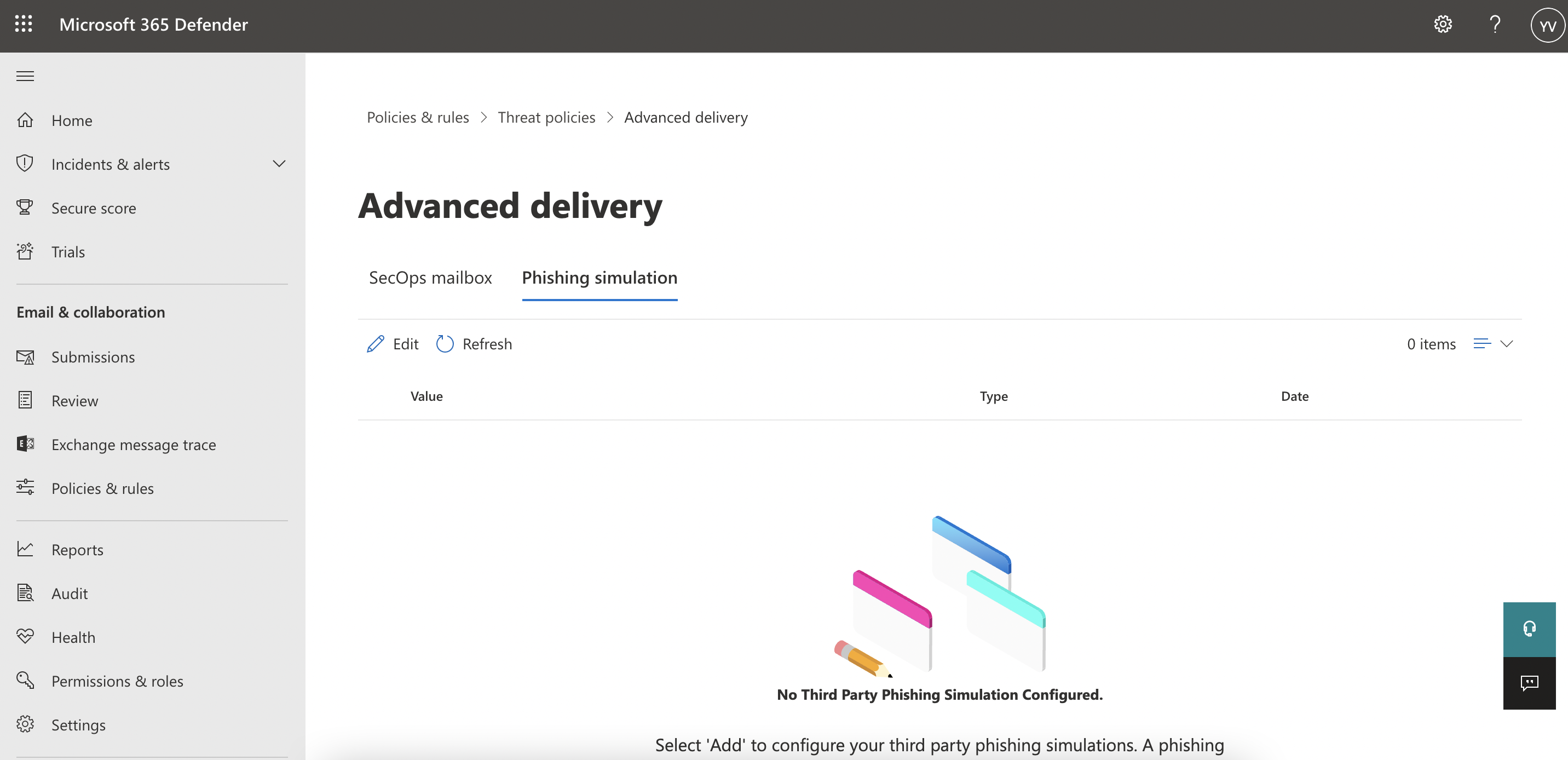
- Hier kunt u op de knop “Add” drukken en de volgende gegevens toevoegen:
- Domain: ispmail.link
- Sending IP: 5.22.210.124, 85.9.209.234, 85.9.211.4, 85.9.214.68, 85.9.215.107 (Druk op enter na het invoeren van elk IP-adres om het aan de lijst toe te voegen)
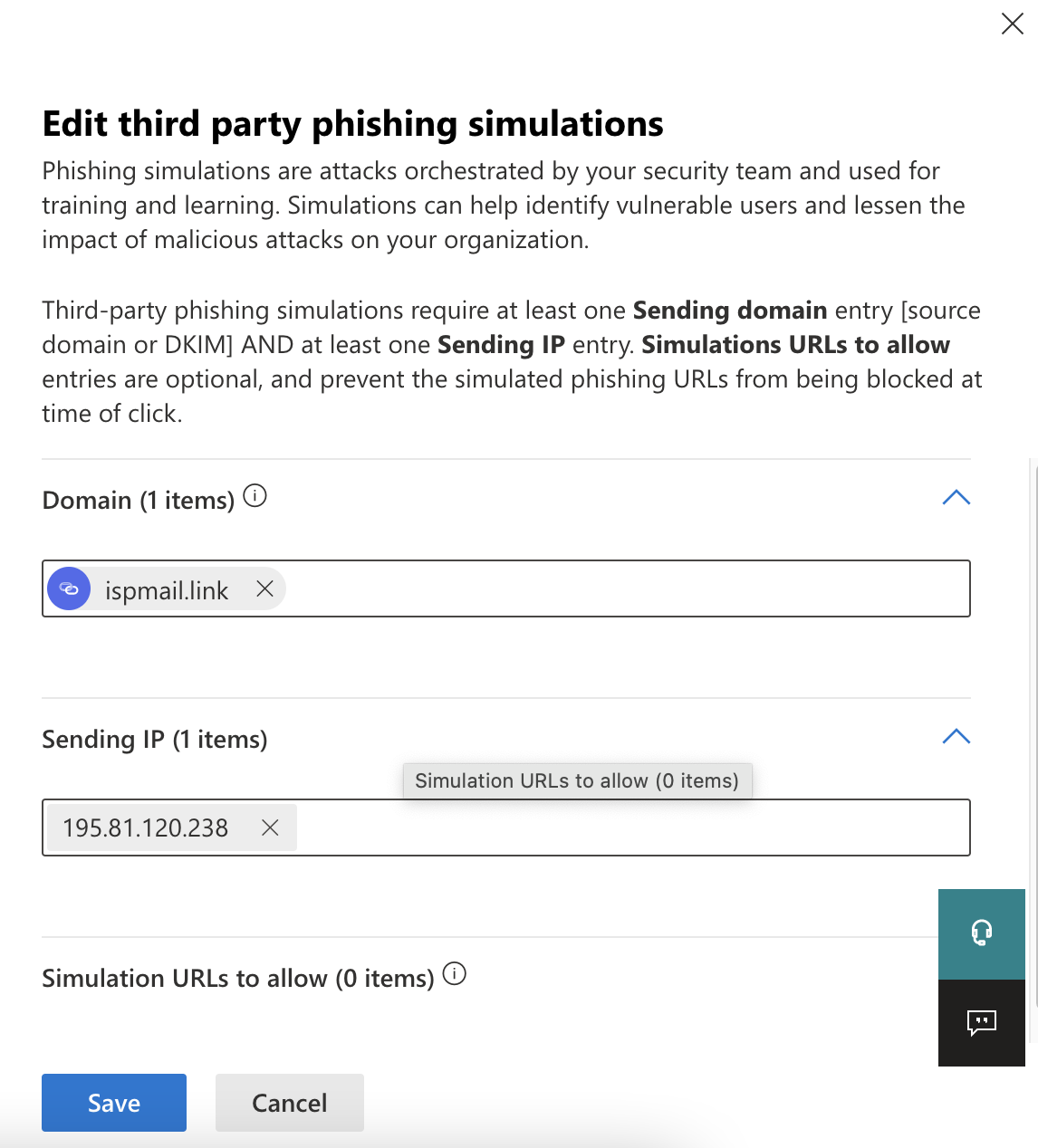
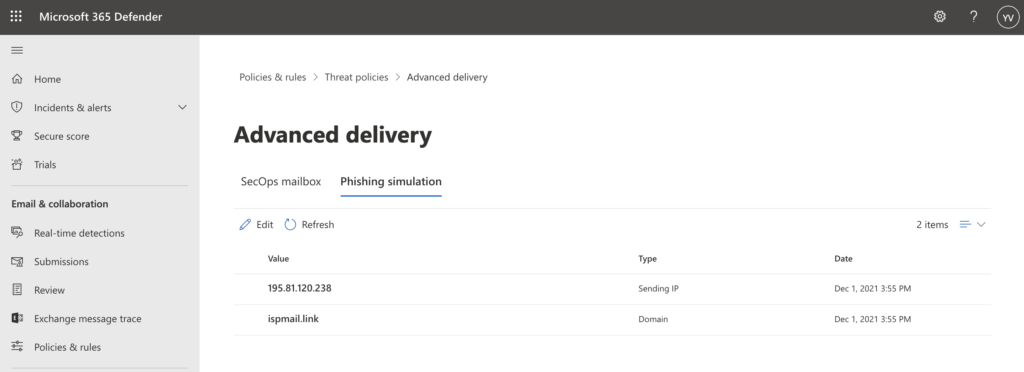
- Klik daarna op “Add”. De items worden opgeslagen en toegepast op uw Microsoft-omgeving.
De toegepaste whitelisting-regels testen
Zodra de bovenstaande stappen zijn uitgevoerd, kan het even duren voordat de wijzigingen van kracht worden. Binnen RESPONSUM – Phishing heeft u de mogelijkheid om test-e-mails te verzenden bij het aanmaken van een nieuwe phishingcampagne. Gebruik deze tests om te controleren of de whitelisting correct is uitgevoerd en verwerkt door Microsoft.
Andere diensten die e-mail verwerken
Als u andere diensten gebruikt die de e-mail verwerken voordat deze door de Microsoft Exchange-servers worden ontvangen (externe spamfilter…), zorg er dan voor dat u ook onze bovenstaande IP-adressen en het DKIM-ondertekeningsdomein (ispmail.link) whitelistet bij deze diensten, aangezien zij onze e-mails nog steeds zouden kunnen blokkeren.