
Mit RESPONSUM stellen wir den Nutzern ein Änderungsprotokoll zur Verfügung, das standardmäßig in allen Untermodulen verfügbar ist.
Für jedes Untermodul ist standardmäßig ein Prüfungs-/Validierungsablauf verfügbar, nachdem eine Version „eingefroren“ wurde. Ein „verantwortlicher Nutzer“ innerhalb des Systems kann aufgefordert werden, diese Version des Artikels zu „genehmigen“ oder „abzulehnen“.
In Aktion ansehen
Voraussetzungen für den Einstieg
- Das Änderungsprotokoll eines Artikels ist für jeden zugänglich, der Zugriff auf diesen Artikel hat.
- Verfügen Sie über die Berechtigungen „Verantwortlich“ oder „Verantwortlicher Prüfer“ (Sonderberechtigung für Eigentum & Zugriff), um einen Artikel tatsächlich zu prüfen (genehmigen oder ablehnen).
Schnellkurs zur Brillanz
- Navigieren Sie zu dem Artikel, den Sie prüfen/genehmigen möchten.
- Öffnen Sie den „Versionsverlauf“, indem Sie auf die Schaltfläche (Uhr mit darum gewickeltem Pfeil) oben rechts auf der Ansichts- oder Bearbeitungsseite des Artikels klicken.
- Sehen Sie sich die am Artikel vorgenommenen Änderungen an und wählen Sie „Version einfrieren“, um eine neue Version zu erstellen, die vor der Prüfung nicht mehr bearbeitet werden kann.
- Klicken Sie auf „Genehmigung anfordern“, um eine Einladung zur Prüfung/Validierung an Nutzer mit der Berechtigung „Verantwortlich“ zu senden oder an Nutzer, denen die Rolle „Verantwortlicher Prüfer“ basierend auf einem Feld im Artikel zugewiesen wurde.
Schritt-für-Schritt-Anleitung
Zugriff auf den Versionsverlauf (Änderungsprotokoll) eines Artikels
Für jeden Artikel in jedem Untermodul von RESPONSUM führen wir ein Änderungsprotokoll der im Laufe der Zeit am Artikel vorgenommenen Änderungen. Wir speichern den vorherigen und den neuen Text oder Link, um den Vorher-Nachher-Zustand jeder Änderung anzuzeigen.
Auf dieses Änderungsprotokoll kann von der Ansichts-/Bearbeitungsseite des Artikels aus zugegriffen werden, indem Sie auf die Schaltfläche „Versionsverlauf“ (Uhr mit darum gewickeltem Pfeil) klicken.
In dem sich öffnenden Seitenfenster des Versionsverlaufs können Sie Folgendes sehen:
- Alle Versionen des Artikels (falls die Prüfung/Validierung aktiviert ist)
- Die an allen Eigenschaften vorgenommenen Änderungen für jede Version
- Öffnen der Version im Hauptfenster durch Anklicken der Version
- Steuerelemente für die Prüfung/Validierung (Einfrieren, Prüfung anfordern, Genehmigen und Ablehnen) der Version (falls die Prüfung/Validierung aktiviert ist)
Konfiguration der Prüfung
Standardmäßig ist in jedem Haupt-Untermodul der „Prüfungs-/Validierungsablauf“ aktiviert. Dies kann jedoch für jedes Untermodul so konfiguriert werden, dass es stattdessen deaktiviert ist. In einigen Fällen möchten Sie je nach Einrichtung Ihrer Organisation für einige Untermodule keinen Prüfungs-/Validierungsablauf in unserer App haben.
Dies kann verwaltet werden, indem Sie zu dem Untermodul navigieren, in dem Sie dies ändern möchten. Hier können Sie einen beliebigen Artikel öffnen, gefolgt von einem Klick auf die „Drei Punkte“ oben rechts und schließlich auf „Untermodul anpassen“. In diesem Bearbeitungsmodus finden Sie die Option „Einstellungen“, die es Ihnen nach dem Anklicken ermöglicht, die Einstellungen des Untermoduls zu ändern. Hier können Sie Prüfungs- und Versionierungsfunktionen für das Untermodul aktivieren/deaktivieren.
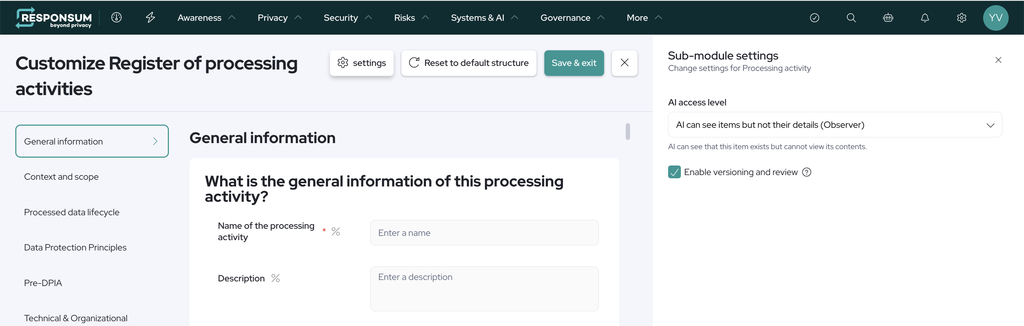
Wenn „Versionen & Prüfungen“ für ein Untermodul eingeschaltet ist (Standard):
- Sie haben die Möglichkeit, im Versionsverlauf eines Artikels einen Entwurf „einzufrieren“, um die Bearbeitung zu deaktivieren und ihn zu einer neuen Version zu machen;
- Für diese eingefrorene Version können Sie einen Nutzer mit der Berechtigung „Verantwortlich“ für diesen Artikel oder das Untermodul auffordern, eine Prüfungsvalidierung durchzuführen;
- Prüfen/validieren Sie die Version selbst, wenn Sie über die Berechtigung „Verantwortlich“ verfügen.

Wenn „Versionen & Prüfungen“ für ein Untermodul ausgeschaltet ist:
- Finden Sie die an einem Artikel vorgenommenen Änderungen (Änderungsprotokoll), indem Sie zum Versionsverlauf eines Artikels navigieren;
- Versionen eines Artikels können nicht mehr definiert werden, Sie sehen nur das Änderungsprotokoll;
- Im Bereich des Versionsverlaufs ist kein Genehmigungs-/Ablehnungsablauf verfügbar.

Der Prüfungs-/Validierungsablauf
Der Prüfungsablauf innerhalb von RESPONSUM ist recht unkompliziert, erfordert jedoch vorab eine gewisse Konfiguration für eine reibungslose Prüfungs-/Validierungsnachverfolgung.
Einfrieren der Version
Jeder Nutzer mit Bearbeitungsrechten kann den Versionsverlauf öffnen und eine neue Version für einen Artikel erstellen. Wenn Änderungen an einem Artikel vorgenommen werden, der zuvor „Genehmigt“ wurde, ändert sich der Status in „Entwurf“ und der Nutzer kann die Version „einfrieren“, um eine neue Version zu erstellen und die Genehmigung für diese Version anzufordern. Die folgende Bildschirmaufnahme zeigt einen Nutzer mit Bearbeitungsrechten beim „Einfrieren“ (Erstellen) einer neuen Version nach der Durchführung von Änderungen:
Anfordern einer Prüfung einer eingefrorenen Version
Um einen Artikel prüfen/validieren zu können, müssen Sie entweder für das gesamte Untermodul oder für den spezifischen Artikel über die Berechtigung „Verantwortlich“ verfügen, die dem Nutzer erteilt wurde, der die Prüfung durchführen muss. Dies ermöglicht es diesem Nutzer, einen Artikel „selbst zu genehmigen“, oder einem Nutzer mit „Bearbeiter“-Rechten, die Prüfung Ihnen und/oder jedem anderen verantwortlichen Nutzer über die Schaltfläche „Genehmigung anfordern“ zuzuweisen.
Die folgende Bildschirmaufnahme zeigt die Verwendung der Schaltfläche „Genehmigung anfordern“ und wie Nutzer mit der Berechtigung „Verantwortlich“ (Power- oder Promoted-Nutzer) eine solche Anfrage nachverfolgen können:
Verwendung der Rolle „Verantwortlicher Prüfer“, um die Ernennung eines spezifischen Prüfers für einen Artikel zu ermöglichen
Neben der Standardberechtigung „Verantwortlich“ für jeden Power- oder Promoted-Nutzer ist eine zusätzliche „Zusatzrolle“ über „Eigentum & Zugriff“ verfügbar (Untermodul anpassen >> klicken Sie auf ein beliebiges Feld, das auf einen Nutzer verweist >> wählen Sie im Seitenpanel Eigentum & Zugriff >> Zusatzrollen), um einem in einem Feld des zu prüfenden Artikels ausgewählten spezifischen Nutzer zu ermöglichen, der alleinige Prüfer/Genehmiger zu sein. Dieser eingegebene Nutzer wird speziell für diesen Artikel als „Verantwortlicher Prüfer“ markiert. Weitere Informationen zur Verwendung von Eigentum & Zugriff finden Sie in unserem Artikel hier.
Als Beispiel könnten Sie das Standardfeld „Interner Eigentümer“ einer Verarbeitungsaktivität verwenden, mit dem Sie einen innerhalb von RESPONSUM bekannten Nutzer auswählen können. Basierend auf dem in unser Feld eingegebenen Nutzer können Sie ihm eine spezifische Berechtigung für den Artikel geben, ihn aber zusätzlich als „Verantwortlichen Prüfer“ markieren.
Die Zusatzrolle „Verantwortlicher Prüfer“ ermöglicht es diesem spezifischen Nutzer, für die Prüfung dieses Artikels verantwortlich zu sein. Das bedeutet, dass nur die hier eingegebenen Nutzer eine Benachrichtigung zur Prüfung dieses Artikels erhalten, wenn die Schaltfläche „Genehmigung anfordern“ verwendet wird. Dieses Beispiel wird unten in der Einrichtung und Verwendung demonstriert:
HINWEIS: Das Obige kann auch für alle benutzerdefinierten Felder/Beziehungen eingerichtet werden, die auf ein „Nutzerkonto“ innerhalb eines beliebigen Untermoduls verweisen. Im obigen Beispiel wird ein Standardfeld verwendet.
Prüfungsintervall
In einigen Fällen möchten Sie, dass als „Verantwortlich“ oder „Verantwortlicher Prüfer“ zugewiesene Nutzer einen Artikel nach einem bestimmten Zeitraum erneut prüfen. Fast alle Untermodule in RESPONSUM verfügen über ein Feld „Prüfungsintervall“, mit dem Sie festlegen können, wie oft ein bestimmter Artikel geprüft werden soll.
Nach der Einrichtung beginnt das Prüfungsintervall für das festgelegte Intervall herunterzuzählen, nachdem der Artikel ursprünglich erstellt oder nachdem eine neue Version genehmigt wurde. Einen Monat vor dem festgelegten neuen Prüfungsdatum wird allen Nutzern mit Zugriff auf „Vorschläge“ ein Vorschlag angezeigt.
Wenn dieser Vorschlag ausgelöst wird, kann jeder Nutzer mit Zugriff daraus eine Aufgabe erstellen, um den Artikel tatsächlich erneut zu prüfen/validieren. Wenn eine Aufgabe erstellt wird und die Rolle „Verantwortlicher Prüfer“ für einen spezifischen Nutzer für diesen spezifischen Artikel festgelegt wurde, wird dieser Nutzer als Eigentümer der Aufgabe zur Nachverfolgung der Prüfung vorgeschlagen.
Das folgende Beispiel zeigt die Konfiguration und Funktionsweise dieses Standardfeldes „Prüfungsintervall“, das in den meisten wichtigen Untermodulen innerhalb von RESPONSUM zu finden ist:
Wenn Sie weitere Fragen zu Formularen und/oder Assessments haben, wenden Sie sich bitte an support@responsum.eu. Wir helfen Ihnen gerne bei der Beantwortung Ihrer Fragen.