
RESPONSUM ermöglicht es Ihnen, automatisierte Phishing-Kampagnen einzurichten, die im Laufe der Zeit simulierte Phishing-E-Mails an Ihre ausgewählten Benutzerziele zustellen.
In Aktion ansehen
Voraussetzungen für den Einstieg
Bevor Sie Lernpläne erstellen, stellen Sie sicher, dass die folgenden Voraussetzungen erfüllt sind:
- Zugriff als Power- oder Promoted-Benutzer mit Editorrechten auf die Untermodule Awareness >> Phishing-Simulationen. (Phishing-Kampagnen & Phishing-Versuche)
- Unsere Dienste sind sicher gelistet, sodass die Phishing-Simulations-E-Mails im Posteingang der Benutzer zugestellt werden. Eine Anleitung dazu finden Sie hier für Microsoft und Google Workspace.
- Eine Benutzergruppe (Smart oder manuell) mit Teilnehmern, an die die geplante Kampagne Phishing-Simulations-E-Mails senden kann (Ziele)
Schnellkurs zur Brillanz
- Navigieren Sie zu Awareness >> Phishing-Simulationen >> Kampagnen
- Erstellen Sie eine neue Kampagne
- Füllen Sie die angeforderten Details auf der Kampagnenseite aus (Weitere Informationen zu den Feldern finden Sie unten in der Schritt-für-Schritt-Anleitung).
- Sobald die Kampagne gespeichert und aktiviert ist, beginnt die KI mit der Generierung von „Vorlagen“ und der Einrichtung von „Phishing-Versuchen“, die zufällig innerhalb des festgelegten Zeitintervalls an die ausgewählten Benutzerziele verteilt werden.
Schritt-für-Schritt-Anleitung
HINWEIS: RESPONSUM verwendet generative KI, um Phishing-E-Mail-Vorlagen und Landingpage-Vorlagen zu erstellen. Es werden keinerlei Daten, die sich auf das Unternehmen oder die Ziele (Benutzer) beziehen, an die KI weitergegeben. Die KI generiert Vorlagen mit Platzhaltern, die später von RESPONSUM mit den tatsächlichen Daten gefüllt werden.
HINWEIS: Wenn eine Kampagne „Aktiviert“ ist, können Sie zukünftige E-Mails deaktivieren, indem Sie die Kampagne bearbeiten und diesen Parameter auf „Nein“ setzen. Dadurch werden alle zugehörigen „Phishing-Versuche“ (E-Mails an Ziele) gelöscht.
Phishing-Kampagnen können in RESPONSUM eingerichtet werden, um einen automatisierten Fluss von Phishing-E-Mails an eine vordefinierte Gruppe von Zielbenutzern zu senden. Wenn eine Kampagne gestartet wird, plant RESPONSUM E-Mails an Benutzer zu zufälligen Zeiten innerhalb des festgelegten Intervalls. (Z. B. bei einer monatlichen Kampagne erhalten einige Ziele die E-Mail Anfang des Monats, andere später). Darüber hinaus erhält jeder Benutzer im Rahmen dieser Kampagne eine andere generierte E-Mail-Vorlage. Diese implementierte Arbeitsweise soll verhindern, dass die Kampagne durch ein Ziel „verraten“ wird, das den Phishing-Test erkannt und das Team informiert hat.
Wenn eine Kampagne geplant ist, können Sie deren Ergebnisse auf der Kampagnenseite oder durch Navigieren zu den zugehörigen Phishing-Versuchen verfolgen. Die Phishing-Versuche stellen spezifische E-Mails dar, die für ein bestimmtes Ziel geplant oder bereits versendet wurden und eine spezifische E-Mail- und/oder Landingpage-Vorlage bereitstellen.
Nachfolgend finden Sie eine detaillierte Beschreibung zur Einrichtung einer Kampagne, die automatisch ausgeführt wird:
- Navigieren Sie zu Awareness >> Phishing-Simulationen >> Kampagnen
- Erstellen Sie eine neue Kampagne
- Füllen Sie die folgenden Details aus:
- Name: Zur einfachen späteren Identifizierung
- Benutzergruppen: Eine oder mehrere Benutzergruppen, die Sie mit dieser Kampagne „anvisieren“ möchten
- Aktiviert: Wählen Sie „Ja“, um die Kampagne zu aktivieren
- Häufigkeit: Legen Sie fest, wie oft wir jedem Ziel eine simulierte Phishing-E-Mail senden sollen
- Versand von Kampagnen am Wochenende vermeiden?: Wählen Sie, ob E-Mails für den Versand an Wochenendtagen geplant werden können.
- Vorherige Kampagnenergebnisse archivieren nach (Wochen): Wählen Sie, wie viele Wochen die Kampagnenergebnisse gespeichert werden, bevor sie archiviert werden (können weiterhin eingesehen werden).
- Vorherige Kampagnenergebnisse löschen nach (Wochen): Wählen Sie, wie viele Wochen die Kampagnenergebnisse gespeichert werden, bevor sie vollständig gelöscht werden (irreversibel).
- Kampagnentyp: Definieren Sie, ob die Kampagne Folgendes enthalten soll:
- „Nur eine Trainingsseite“: Das Klicken auf den Link leitet Sie sofort zu einer Seite „Sie wurden gephisht“ weiter.
- „Landing & Trainingsseite“: Sie werden zuerst auf eine Seite weitergeleitet, mit der Sie interagieren müssen (z. B. eine Anmeldeseite), bevor Sie nach dem Absenden von Daten auf eine Seite „Sie wurden gephisht“ weitergeleitet werden.
- Training(s) nach Phishing-Vorfall: Auswahl von „Trainingsmaterialien“, die Sie den Benutzern zur Verfügung stellen möchten, nachdem sie mit der Phishing-E-Mail interagiert haben (Link geklickt ODER Daten übermittelt). Dadurch werden „Trainings“ für die spezifischen Benutzer und ausgewählten „Trainingsmaterialien“ generiert.
- Verantwortlicher Benutzer für dieses Training: Wählen Sie den Benutzer aus, der die zugewiesenen „Trainings“ für den Benutzer nachverfolgt.
- Abzuschließen in (Tagen): Anzahl der Tage bis zur Frist für den Abschluss des „Trainings“.
- Abschnitt Kampagnen-Personalisierungsdaten: Ermöglicht Ihnen die Auswahl der Eigenschaften für die E-Mail-Personalisierung, die die KI in der Kampagne (E-Mail) vorsehen soll. Die KI erhält niemals die tatsächlichen Daten hinter den ausgewählten Parametern, sondern fügt lediglich Platzhalter ein, die unser System beim Senden der E-Mail an das Ziel ausfüllt.
- Abschnitt Unternehmens-Personalisierungsdaten: Ermöglicht Ihnen die Auswahl der Unternehmenseigenschaften, die die KI in der Kampagne (E-Mail) vorsehen soll. Die KI erhält niemals die tatsächlichen Daten hinter den ausgewählten Parametern, sondern fügt lediglich Platzhalter ein, die unser System beim Senden der E-Mail an das Ziel ausfüllt.
- Verwendung von Benutzern derselben Organisationseinheit zulassen, um E-Mails von ihnen vorzutäuschen: Dies ermöglicht es Ihnen, E-Mails an Ziele so aussehen zu lassen, als kämen sie von anderen Zielen der Kampagne. So sieht es aus, als hätte Ihnen ein Kollege die E-Mail geschickt (deren E-Mail-Adresse wird gefälscht).
- Wählen Sie eine Phishing-Domain (URL): Sie können eine unserer Phishing-Domains für den Link in der E-Mail auswählen, auf die verwiesen werden soll, und die Landingpage (falls zutreffend), die bereitgestellt werden soll.
- Zusätzliche KI-Anweisungen: Dieses Textfeld ermöglicht es Ihnen, zusätzlich zu den von uns bereitgestellten Standard-KI-Anweisungen weitere „Regeln“ einzugeben, die die KI bei der Generierung der Kampagnenvorlagen berücksichtigen sollte. Denken Sie an das allgemeine Kampagnenthema, ob die E-Mail informell sein kann…
- Sobald die Kampagne gespeichert und aktiviert ist, beginnt die KI mit der Generierung von „Vorlagen“ und der Einrichtung von „Phishing-Versuchen“.
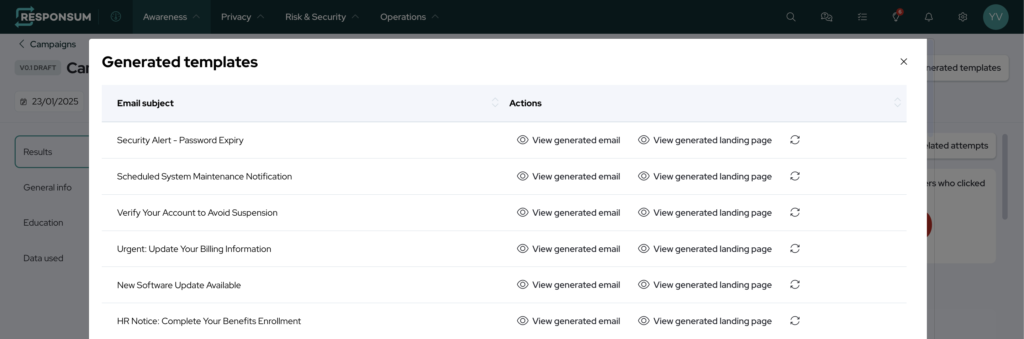
- Vorlagen: Bezieht sich auf E-Mails und Landingpages, die von der KI für Ihre Kampagne generiert wurden. Von der Kampagnenseite aus können Sie auf die zugehörigen Vorlagen verweisen, indem Sie oben rechts auf „Generierte Vorlagen anzeigen“ klicken. Dies zeigt Ihnen eine Übersicht aller für die Kampagne generierten Vorlagen und ermöglicht es Ihnen, die E-Mail- und/oder Trainingsseite anzuzeigen sowie die Option, die Vorlage neu zu generieren, wenn Ihnen die aktuelle nicht gefällt. Die KI wird versuchen, eine neue Vorlage an ihrer Stelle zu generieren.
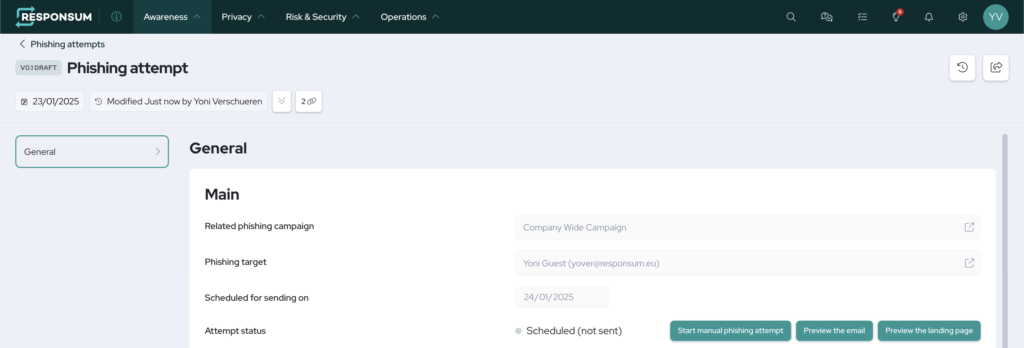
- Phishing-Versuche: Verknüpft eine generierte Vorlage und ein spezifisches Ziel innerhalb der Kampagne. Sie können von der Kampagnenseite aus über die Schaltfläche „Zugehörige Versuche anzeigen“ dorthin navigieren. Es zeigt an, welche E-Mail an welches Ziel und an welchem Datum gesendet wird. Hier können Sie auch eine Vorschau der E-Mail-Vorlage und der Landingpage-Vorlage erhalten, zusammen mit der Option, die E-Mail sofort zu versenden. Daneben werden auch spezifische Ergebnisse für ein bestimmtes Ziel angezeigt (letzter Klick auf den Link, Zeitpunkt der Datenübermittlung usw.).
Sie haben nun eine laufende Kampagne, deren „Phishing-Versuche“ an ihrem festgelegten „Startdatum“ an die verschiedenen ausgewählten Zielbenutzer gesendet werden.
Zeitplan für die Planung von Kampagnen-E-Mails
Wenn eine Kampagne gestartet wird, werden die Phishing-E-Mails an die ausgewählten Ziele an einem zufälligen Datum innerhalb eines bestimmten Zeitrahmens verteilt, um zu vermeiden, dass jeder Benutzer gleichzeitig eine Phishing-E-Mail erhält. Die folgenden Zeitpunkte werden für die Bereitstellung von Phishing-E-Mails verwendet:
- Erste E-Mail nach Kampagnenstart: Zwischen 1 und 14 Tagen nach Erhalt durch das Ziel
- Zweite E-Mail mit einem „Wöchentlichen“ Zeitintervall: Zwischen 4 und 10 Tagen nach der ersten E-Mail
- Zweite E-Mail mit einem „Monatlichen“ Zeitintervall: Zwischen 20 und 40 Tagen nach der ersten E-Mail
- Zweite E-Mail mit einem „Quartalsweisen“ Zeitintervall: Zwischen 70 und 100 Tagen nach der ersten E-Mail
- Zweite E-Mail mit einem „Jährlichen“ Zeitintervall: Zwischen 320 und 360 Tagen nach der ersten E-Mail
Wenn Sie Fragen zu dieser Anleitung oder zur Vorgehensweise haben, wenden Sie sich bitte an support@responsum.eu, um Unterstützung zu erhalten.