
Den här guiden hjälper dig att konfigurera en applikation i Microsoft Entra som gör det möjligt för RESPONSUM att ta emot användarinformation från din katalog och skapa användarkonton för dessa användare inom RESPONSUM. Synkroniseringen använder SCIM-protokollet och styrs från Entra-sidan. När etableringen har startats skickar Microsoft användarna till RESPONSUM med ett fast intervall.
OBS: Det här synkroniseringsflödet fungerar endast med O365 Entra-konfigurationer. Lokala (on-premise) Active Directory-installationer stöds inte av RESPONSUM.
OBS: SCIM-synkronisering är en separat integration från ”AD-synkroniseringskonfigurationen”, som använder Microsoft Graph API och hämtar användare från RESPONSUMs sida. Använd endast en av dem för en viss uppsättning användare.
OBS: RESPONSUM kommer att inaktivera användare som tidigare lagts till via SCIM-synkronisering nästa gång synkroniseringen körs, om de inte längre är tilldelade applikationen inom Entra.
Se hur det fungerar
Förutsättningar för att komma igång
- Behörighet till undermodulen ”Användarhantering” eller ”SCIM-konfiguration” som ansvarig
- Kunskap om din Microsoft Entra ID-miljö samt ett konto med utökade rättigheter för att kunna skapa en ”Enterprise-applikation” (applikationsadministratör, molnapplikationsadministratör eller global administratör)
- En uppfattning om vilka användare/grupper du vill importera till RESPONSUM, för att begränsa urvalet till de som behöver kunna logga in i RESPONSUM
Snabbspår till briljans
- I Entra, navigera till ”Entra ID” >> ”Enterprise-appar” och klicka på ”Skapa din egen applikation”
- Ge applikationen ett namn och välj ”Integrera valfri annan applikation som du inte hittar i galleriet (icke-galleri)” och klicka sedan på ”Skapa”
- I den nya applikationen, navigera till ”Användare och grupper” och tilldela de användare/grupper du vill importera till RESPONSUM
- Gå därefter till Responsum och välj menyn ”Inställningar” i huvudmenyraden (kugghjulsikonen)
- Håll muspekaren över undersektionen ”Användarhantering”
- Välj ”SCIM-konfiguration”
- Ge din konfiguration ett namn (det kan vara samma namn som applikationen i Entra ID) och spara den först, så att en autentiseringstoken kan genereras
- Redigera konfigurationen igen och välj ”Generera token”
- Kopiera token samt ”Tenant/Environment URL” för senare användning från och med steg 13
- Se till att mappa alla AD-egenskaper från användare till ”Användar”-fälten inom RESPONSUM
- Mappa eventuellt tilldelade Entra-grupper till organisationsenheter eller roller inom RESPONSUM
- Spara konfigurationen
- Tillbaka i Entra, navigera till ”Etablering” och välj ”Anslut din applikation”
- Klistra in ”Tenant/Environment URL”, ställ in autentiseringsmetoden till ”Bearer-autentisering” och klistra in token
- Testa anslutningen och klicka sedan på ”Skapa” för att skapa etableringskonfigurationen
- Klicka på ”Starta etablering” på översiktssidan för att låta Entra skicka uppdateringar till befintliga användare och nya användare till Responsum var 40:e minut.
Steg-för-steg-vägledning
Konfigurera Microsoft Entra ”Enterprise-applikationen”
- Navigera till Entra
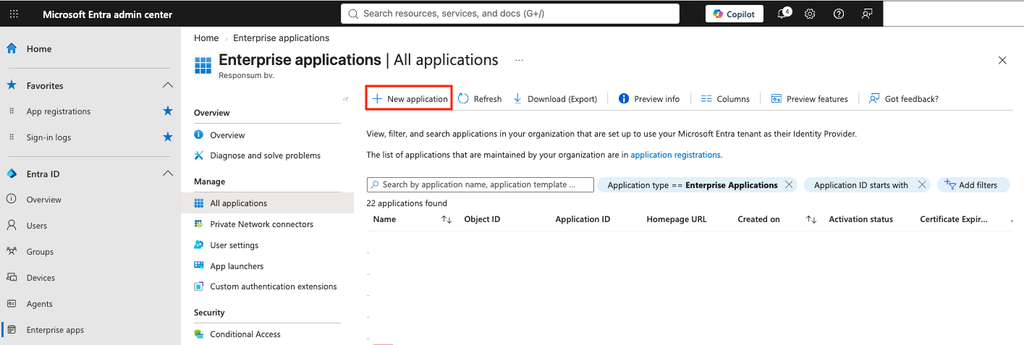
- I sidomenyn, navigera till ”Entra ID” och välj ”Enterprise-appar” och klicka sedan på ”Ny applikation”
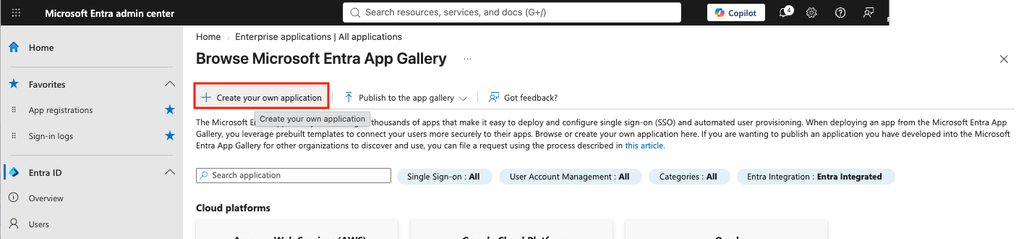
- Klicka på ”Skapa din egen applikation”
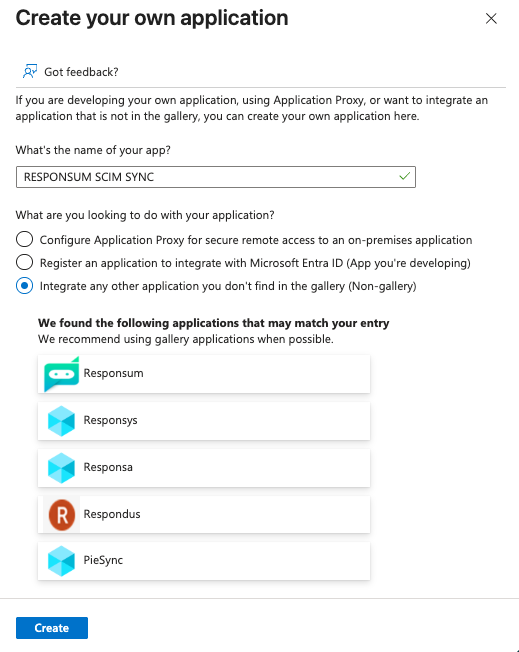
- Den här applikationen kan namnges som du vill (t.ex. ”RESPONSUM SCIM Sync”).
- Välj alternativet ”Integrera valfri annan applikation som du inte hittar i galleriet (icke-galleri)” och skapa applikationen
- Bestäm därefter vilka användare som ska nå RESPONSUM. Navigera till ”Användare och grupper” i applikationen och tilldela de användare och grupper som ska finnas inom RESPONSUM.
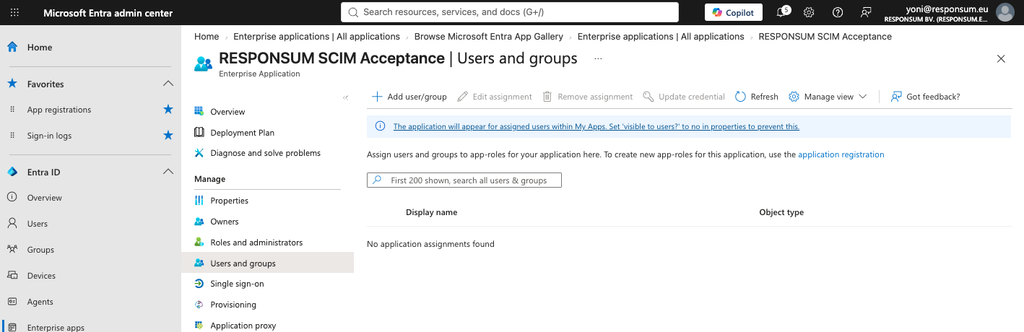

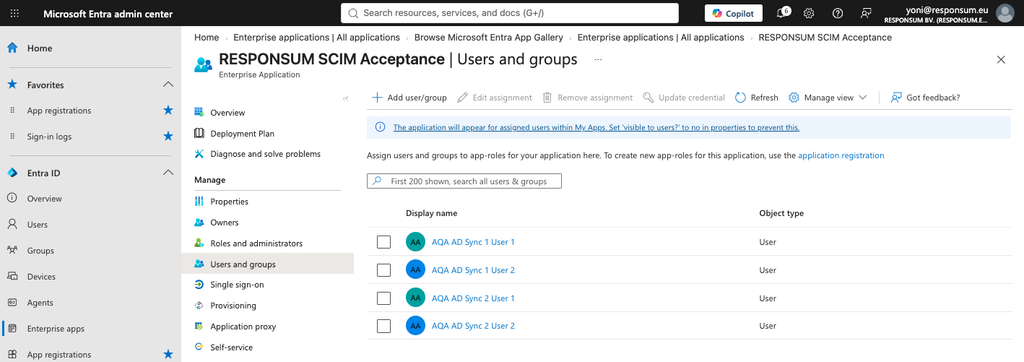
OBS: Att tilldela en grupp etablerar dess medlemmar. Att lägga till någon i den gruppen i Entra skapar därför i tysthet ett RESPONSUM-konto vid nästa synkronisering, så gruppen måste hanteras därefter. Om gruppen i sig också skapar något inom RESPONSUM beror på den mappning du anger senare.
Skapa ”SCIM-konfigurationen” i RESPONSUM-gränssnittet
Entra utfärdar inte autentiseringstoken. Det lagrar den token du anger och skickar den vid varje förfrågan, så token måste först skapas inom RESPONSUM, tillsammans med att kopiera Tenant/Environment URL.
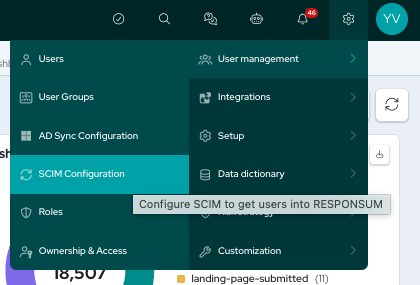
- Välj menyn ”Inställningar” i huvudmenyraden (kugghjulsikonen)
- Håll muspekaren över undersektionen ”Användarhantering”
- Välj ”SCIM-konfiguration”
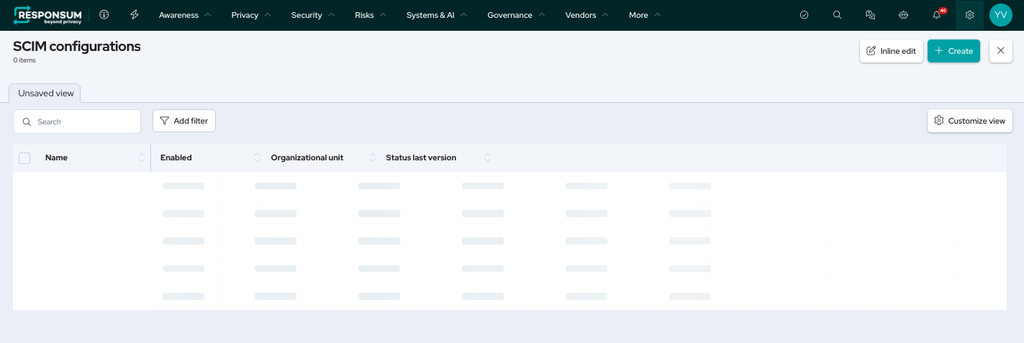
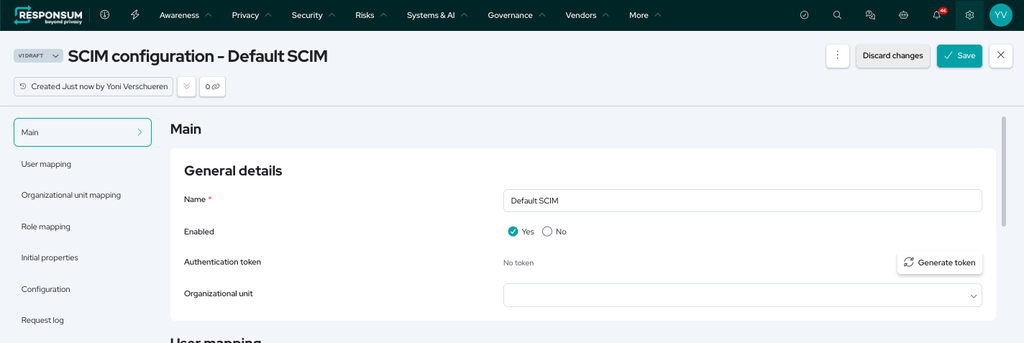
- Klicka på skapa på översiktssidan
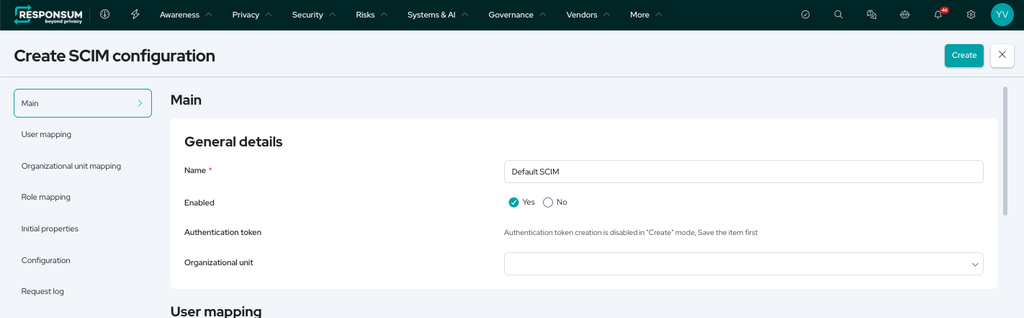
- Ge din konfiguration ett namn (det kan vara samma namn som applikationen i Entra ID)
- Spara konfigurationen först, så att en autentiseringstoken kan anges — alternativet är inte tillgängligt för en osparad konfiguration
- Redigera konfigurationen igen och välj ”Generera token”
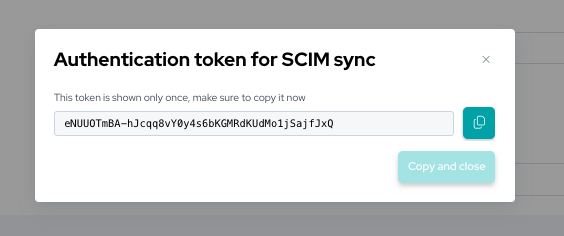
- Kopiera token och ”Tenant/Environment URL” och spara dem tillfälligt någonstans, eftersom de behöver anges i Entra i nästa steg
- Konfigurera mappningen för egenskaper från Entra ID-användare till ”Användar”-fälten inom RESPONSUM
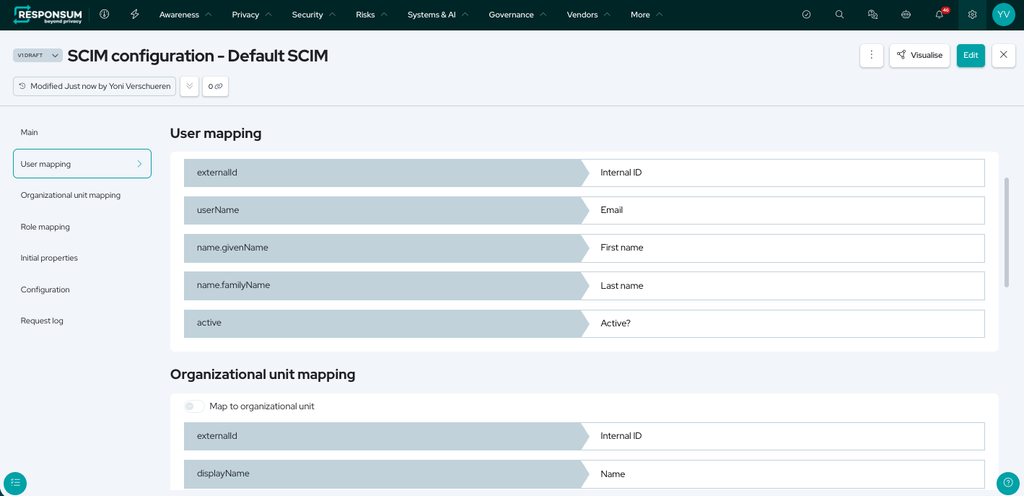
- Du kan lägga till så många rader för mappning som behövs för att mappa alla uppgifter
- Konfigurera eventuellt mappning till organisationsenheter eller roller inom RESPONSUM baserat på eventuella tilldelade Entra-grupper. Bestäm vad en tilldelad grupp ska skapa på RESPONSUM-sidan — till exempel om Entra-gruppen ”RESPONSUM” tilldelas, om det ska skapa en motsvarande organisationsenhet, bevilja en roll, eller båda delarna
- Spara konfigurationen
Anslut applikationen inom Entra
- Tillbaka i Entra-applikationen, navigera till ”Etablering” och välj ”Anslut din applikation”
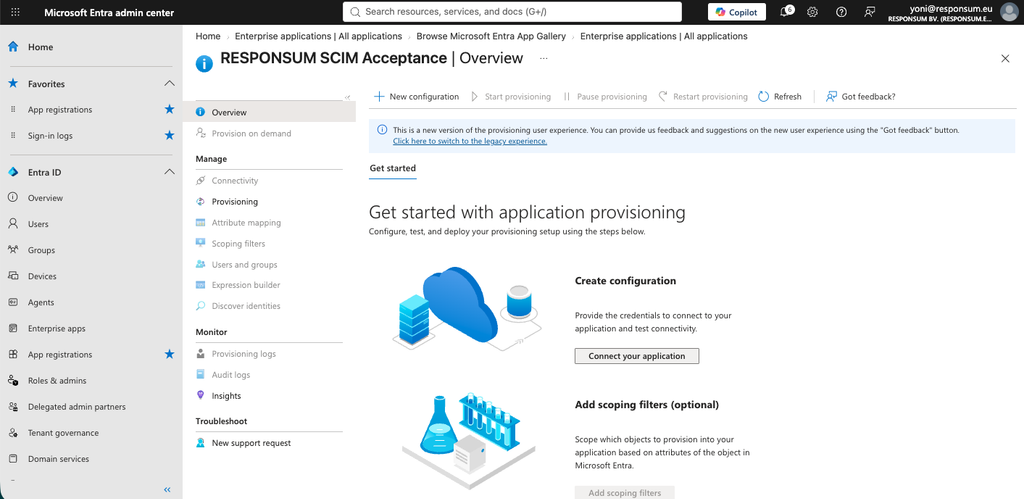
- Klistra in ”Tenant/Environment URL” som du kopierade från RESPONSUM
- Ställ in autentiseringsmetoden till ”Bearer-autentisering” och klistra in token
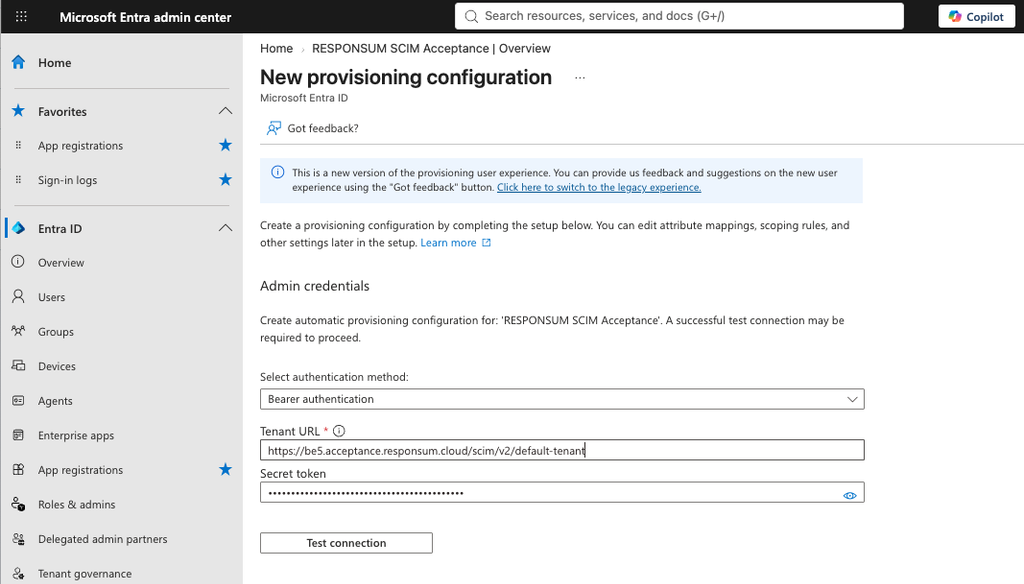
- Testa anslutningen
- Om testet lyckades, klicka på ”Skapa” för att skapa etableringskonfigurationen
Ett lyckat test visas på två ställen: Entra returnerar ett framgångsmeddelande, och förfrågningsloggen inom RESPONSUMs SCIM-konfiguration visar de inkommande anropen.
OBS: Etableringskonfigurationen finns nu inom Entra, men den körs ännu inte. Inga användare synkroniseras förrän etableringen har startats längre ner.
Kontrollera omfattningen och testa en enskild användare
Innan du startar etableringen, använd ”Etablera på begäran” i Entra för att köra en enskild testanvändare genom hela flödet. Entra visar hela förfrågan och svaret för den användaren, inklusive det exakta felet om något avvisas. Det här är mycket enklare att läsa än en första synkronisering med flera hundra användare, och det fångar mappningsfel medan de fortfarande är enkla att åtgärda.
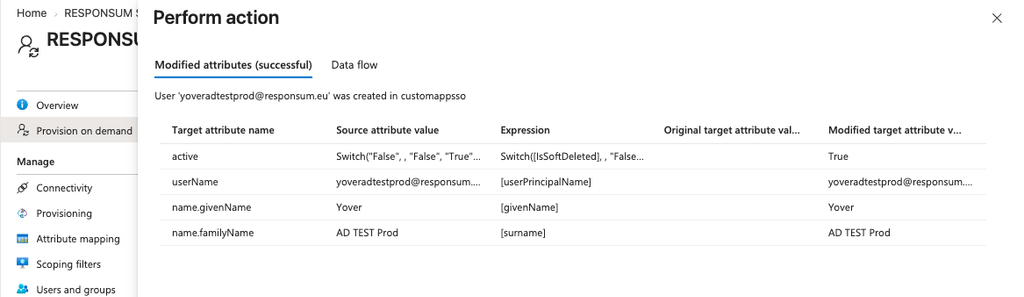
Kontrollera inom RESPONSUM att testanvändaren har lagts till i användarlistan (under Användarhantering) med de egenskaper du förväntar dig.
Starta etableringen
I Entra, klicka på ”Starta etablering”. Den första synkroniseringen startar strax efteråt och synkroniserar alla tilldelade användare och grupper, vilket gör att den tar längre tid än senare körningar. Efter den första synkroniseringen kör Entra en inkrementell synkronisering ungefär var 40:e minut.
Mer information om den underliggande Microsoft-tjänsten finns här.
Vad händer när en användare slutar
Tre olika händelser inom Entra gör att en användare tas bort från omfattningen, och de hanteras på samma sätt från RESPONSUMs sida:
- Användaren tas bort från tilldelningen till enterprise-applikationen.
- Användarens konto inaktiveras i Entra.
- Användaren tas bort från katalogen.
I samtliga fall skickar Entra en inaktivering till Responsum, så Responsum-kontot inaktiveras och dess historik bevaras. Användaren kan inte längre logga in, men poster de skapat, bedömningar de genomfört och granskningsloggens poster förblir intakta och spårbara.
Om du har några frågor om den här guiden eller arbetssättet, kontakta support@responsum.eu för hjälp.