
Deze handleiding helpt u bij het instellen van een applicatie in Microsoft Entra waarmee RESPONSUM gebruikersinformatie uit uw directory kan ontvangen en gebruikersaccounts voor die gebruikers kan aanmaken binnen RESPONSUM. Deze synchronisatie maakt gebruik van het SCIM-protocol en wordt aangestuurd vanuit de Entra-zijde; zodra de inrichting is gestart, pusht Microsoft de gebruikers met een vast interval naar RESPONSUM.
OPMERKING: Deze synchronisatieflow werkt alleen met O365 Entra-configuraties. On-premise Active Directory-installaties worden niet ondersteund door RESPONSUM.
OPMERKING: SCIM-synchronisatie is een afzonderlijke integratie van de “AD-synchronisatieconfiguratie“, die gebruikmaakt van de Microsoft Graph API en gebruikers ophaalt vanaf de zijde van RESPONSUM. Gebruik de ene of de andere voor een specifieke set gebruikers.
OPMERKING: RESPONSUM zal gebruikers die eerder via SCIM-synchronisatie zijn toegevoegd deactiveren bij de eerstvolgende synchronisatie als zij niet langer zijn toegewezen aan de applicatie binnen Entra.
Bekijk het in actie
Vereisten om aan de slag te gaan
- Machtigingen voor de specifieke sub-module “Gebruikersbeheer” of “SCIM-configuratie” als verantwoordelijke
- Kennis van uw Microsoft Entra ID-omgeving en een account met verhoogde rechten waarmee u een “Enterprise-applicatie” kunt aanmaken (Applicatiebeheerder, Cloudapplicatiebeheerder of Globale beheerder)
- Een idee van welke gebruikers/groepen u naar RESPONSUM wilt importeren om de set gebruikers te beperken tot degenen die nodig zijn voor het inloggen bij RESPONSUM
Snel aan de slag
- Navigeer in Entra naar “Entra ID” >> “Enterprise-apps” en druk op “Uw eigen toepassing maken”
- Geef de applicatie een naam en selecteer “Elke andere toepassing integreren die u niet in de galerie vindt (Niet uit de galerie)”, gevolgd door “Maken”
- Navigeer in de nieuwe applicatie naar “Gebruikers en groepen” en wijs de gebruikers/groepen toe die u naar RESPONSUM wilt importeren
- Navigeer daarna naar Responsum en selecteer het menu “Instellingen” in de hoofdmenubalk (tandwielpictogram)
- Beweeg de muis over de subsectie “Gebruikersbeheer”
- Selecteer “SCIM-configuratie”
- Geef uw configuratie een naam (dit kan dezelfde naam zijn als uw applicatie in Entra ID) en sla deze eerst op, zodat er een authenticatietoken kan worden gegenereerd
- Bewerk de configuratie opnieuw en selecteer “Token genereren”
- Kopieer het token en de “Tenant/Environment URL” voor later vanaf stap 13
- Zorg ervoor dat u alle AD-eigenschappen van gebruikers koppelt aan “Gebruiker”-velden binnen RESPONSUM
- Koppel optioneel toegewezen Entra-groepen aan organisatorische eenheden of rollen binnen RESPONSUM
- Sla de configuratie op
- Navigeer terug in Entra naar “Inrichting” en selecteer “Aan de slag”
- Plak de “Tenant/Environment URL”, stel de authenticatiemethode in op “Bearer-verificatie” en plak het token
- Test de verbinding en druk vervolgens op “Maken” om de inrichtingsconfiguratie aan te maken
- Druk op “Inrichting starten” in het overzicht om Entra elke 40 minuten updates van gebruikers en nieuwe gebruikers naar Responsum te laten pushen.
Stapsgewijze begeleiding
Instellen van de Microsoft Entra “Enterprise-applicatie”
- Navigeer naar Entra
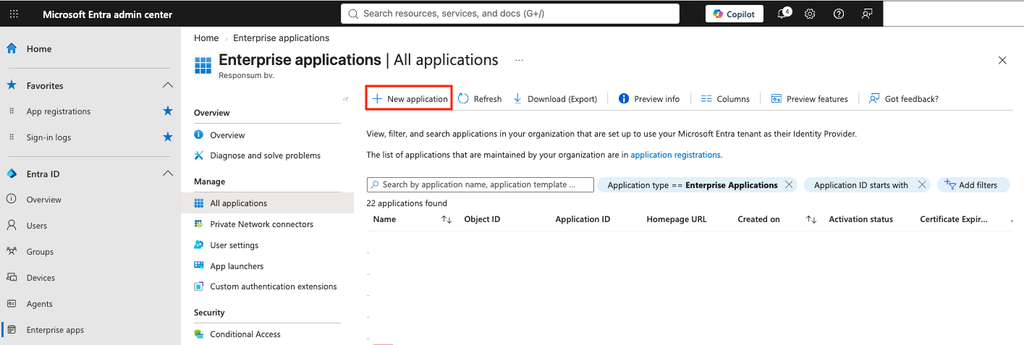
- Navigeer in het zijmenu naar “Entra ID” en selecteer “Enterprise-apps”, gevolgd door “Nieuwe toepassing”
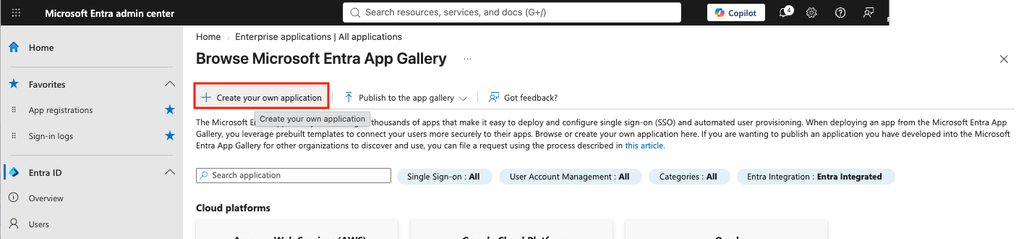
- Druk op “Uw eigen toepassing maken”
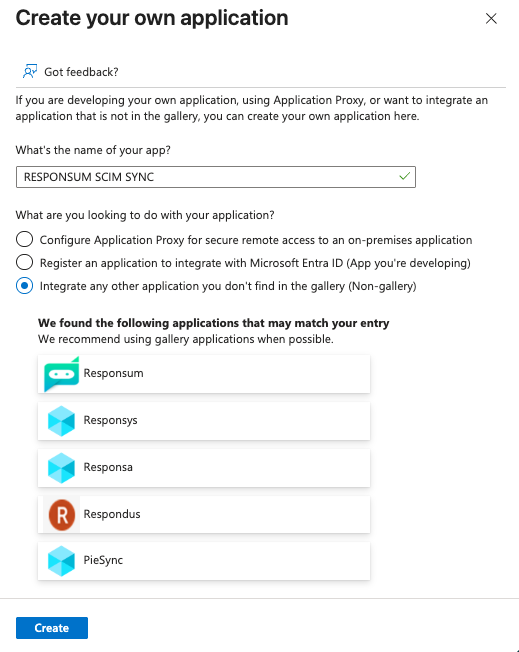
- Deze applicatie kan elke gewenste naam krijgen (bijv. “RESPONSUM SCIM Sync”).
- Selecteer de optie “Elke andere toepassing integreren die u niet in de galerie vindt (Niet uit de galerie)” en maak de applicatie aan
- Bepaal vervolgens welke gebruikers RESPONSUM bereiken. Navigeer in de applicatie naar “Gebruikers en groepen” en wijs de gebruikers en groepen toe die binnen RESPONSUM moeten bestaan.
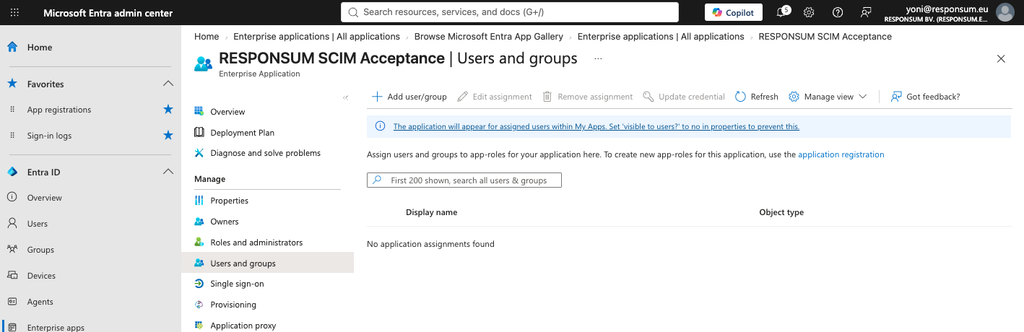

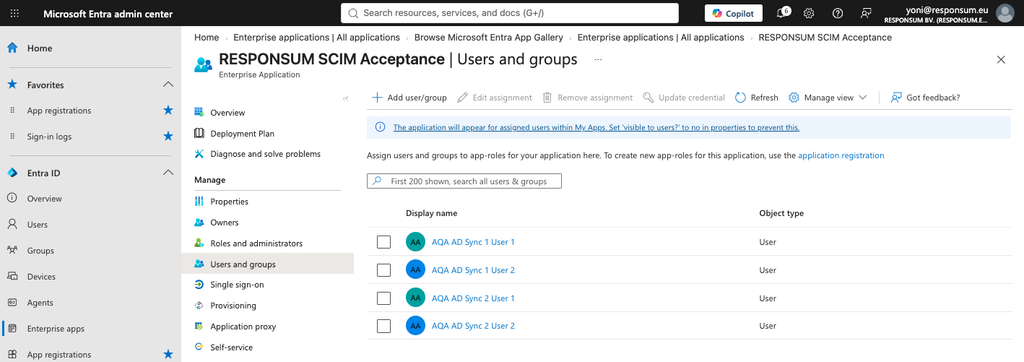
OPMERKING: Het toewijzen van een groep zorgt voor de inrichting van de leden ervan. Iemand toevoegen aan die groep in Entra zal daarom geruisloos een RESPONSUM-account aanmaken bij de volgende synchronisatie, dus de groep moet dienovereenkomstig worden beheerd. Of de groep zelf ook iets aanmaakt binnen RESPONSUM hangt af van de koppeling die u later instelt.
De “SCIM-configuratie” aanmaken binnen de RESPONSUM-interface
Entra geeft het authenticatietoken niet uit. Het slaat het token op dat u opgeeft en verzendt dit bij elk verzoek, dus het token moet eerst binnen RESPONSUM worden aangemaakt, samen met het kopiëren van de Tenant/Environment URL.
- Selecteer het menu “Instellingen” in de hoofdmenubalk (tandwielpictogram)
- Beweeg de muis over de subsectie “Gebruikersbeheer”
- Selecteer “SCIM-configuratie”
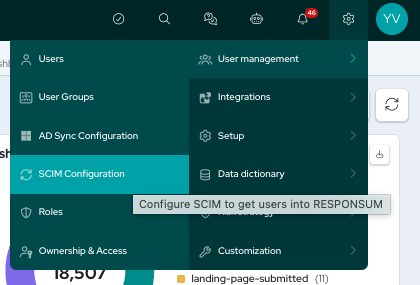
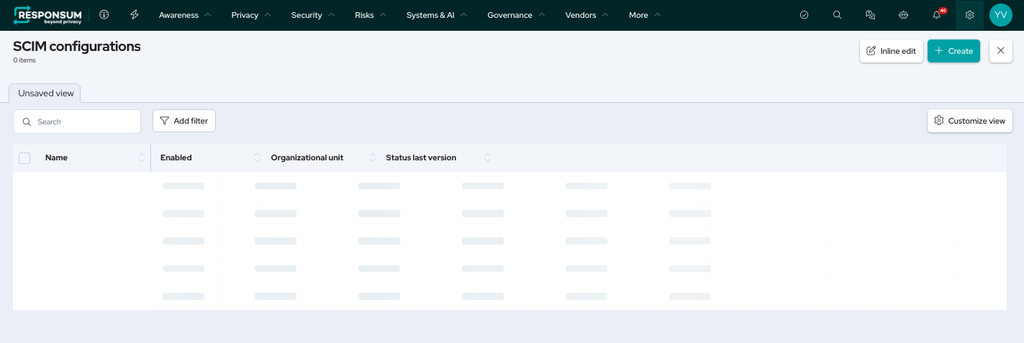
- Druk op maken op de overzichtspagina
- Geef uw configuratie een naam (dit kan dezelfde naam zijn als uw applicatie in Entra ID)
- Sla de configuratie eerst op, zodat er een authenticatietoken kan worden ingesteld — de optie is niet beschikbaar bij een niet-opgeslagen configuratie
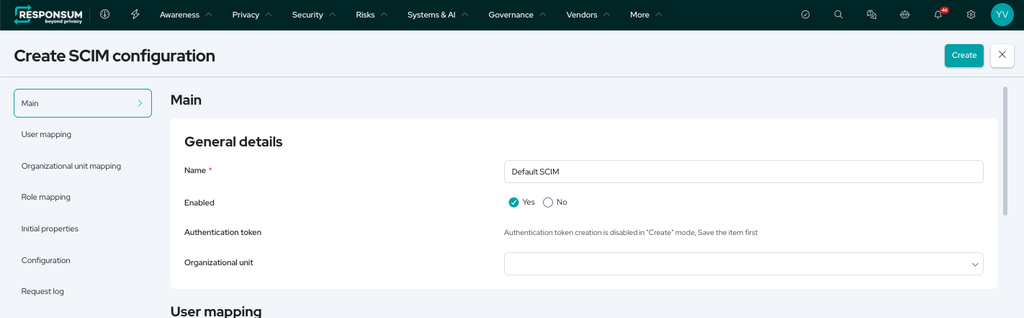
- Bewerk de configuratie opnieuw en selecteer “Token genereren”
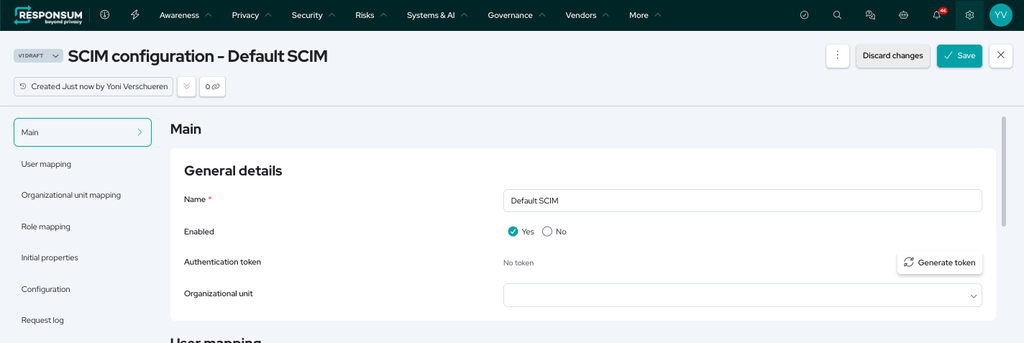
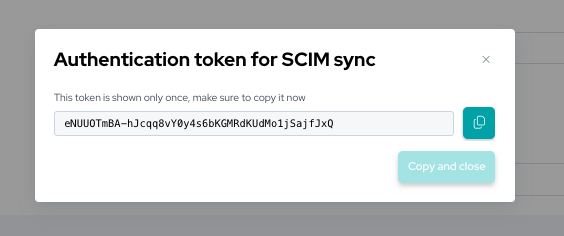
- Kopieer het token en de “Tenant/Environment URL” en bewaar deze tijdelijk ergens, aangezien ze in de volgende stap in Entra moeten worden ingevoerd
- Configureer de koppeling voor eigenschappen van Entra ID-gebruikers naar “Gebruiker”-velden binnen RESPONSUM
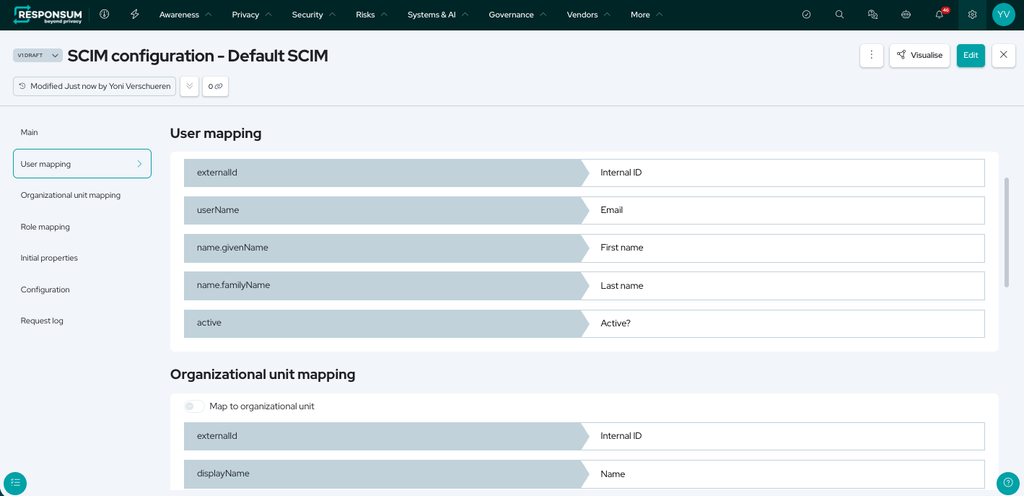
- U kunt zoveel rijen voor koppelingen toevoegen als nodig is om alle details in kaart te brengen
- Stel optioneel de koppeling in naar organisatorische eenheden of rollen binnen RESPONSUM op basis van toegewezen Entra-groepen. Bepaal wat een toegewezen groep aan de RESPONSUM-zijde moet opleveren — bijvoorbeeld, als de Entra-groep “RESPONSUM” is toegewezen, of dat een overeenkomstige organisatorische eenheid moet aanmaken, een rol moet toekennen, of beide
- Sla de configuratie op
De applicatie verbinden binnen Entra
- Navigeer in de Entra-applicatie terug naar “Inrichting” en selecteer “Aan de slag”
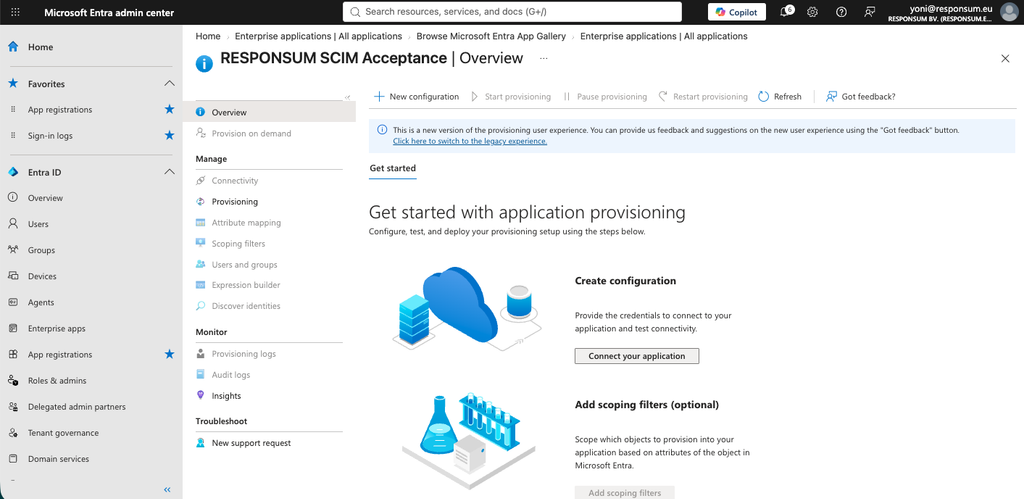
- Plak de “Tenant/Environment URL” die u uit RESPONSUM hebt gekopieerd
- Stel de authenticatiemethode in op “Bearer-verificatie” en plak het token
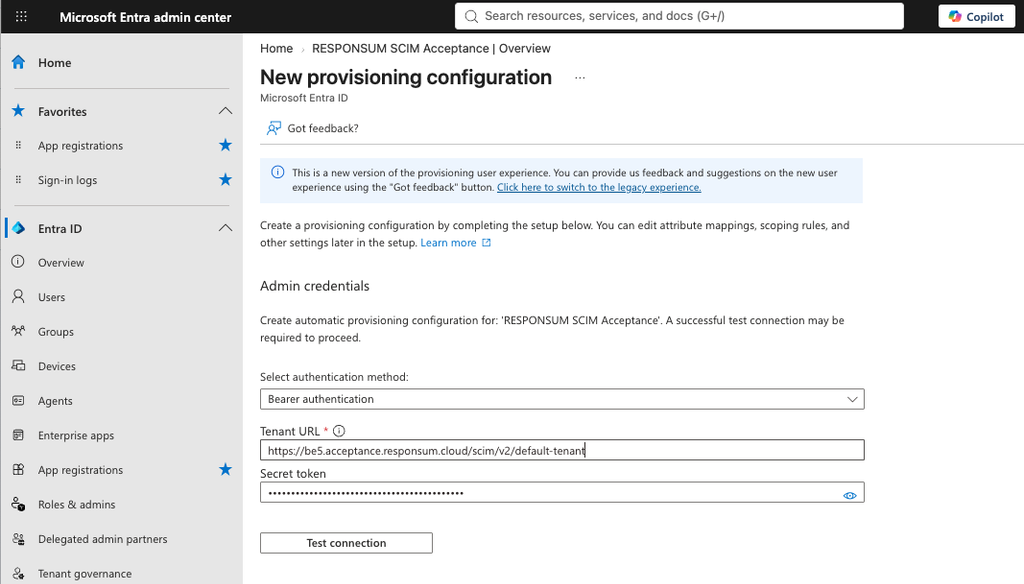
- Test de verbinding
- Als de test is geslaagd, drukt u op “Maken” om de inrichtingsconfiguratie aan te maken
Een succesvolle test is op twee plaatsen zichtbaar: Entra geeft een succesmelding en het verzoeklogboek binnen de RESPONSUM SCIM-configuratie toont de inkomende oproepen.
OPMERKING: De inrichtingsconfiguratie bestaat nu binnen Entra, maar is nog niet actief. Er worden geen gebruikers gesynchroniseerd totdat de inrichting verderop wordt gestart.
Controleer het bereik en test een enkele gebruiker
Gebruik voordat u de inrichting start “Op aanvraag inrichten” binnen Entra om een enkele testgebruiker door het hele traject te laten lopen. Entra toont het volledige verzoek en antwoord voor die ene gebruiker, inclusief de exacte fout als er iets wordt geweigerd. Dit is veel gemakkelijker te lezen dan een eerste synchronisatie met honderden gebruikers, en het spoort koppelingsfouten op terwijl ze nog eenvoudig op te lossen zijn.
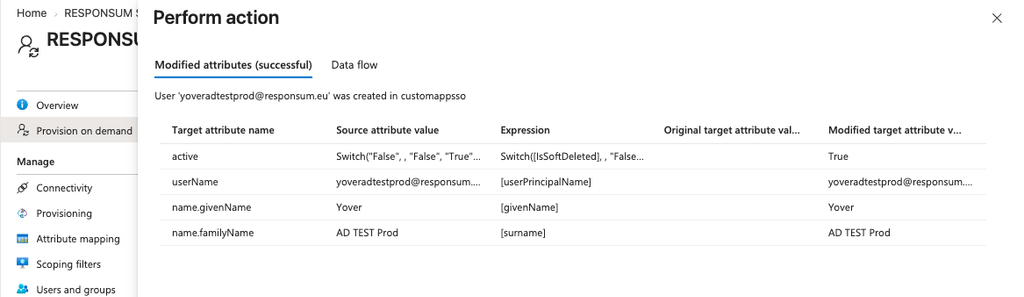
Controleer binnen RESPONSUM of de testgebruiker is toegevoegd aan de gebruikerslijst (onder Gebruikersbeheer) met de eigenschappen die u verwacht.
Start de inrichting
Druk binnen Entra op “Inrichting starten”. De initiële synchronisatie begint kort daarna en synchroniseert elke toegewezen gebruiker en groep, dus dit duurt langer dan latere runs. Na de initiële synchronisatie voert Entra ongeveer elke 40 minuten een incrementele synchronisatie uit.
Meer informatie over de onderliggende Microsoft-service vindt u hier.
Wat er gebeurt als een gebruiker vertrekt
Drie verschillende gebeurtenissen binnen Entra leiden ertoe dat een gebruiker buiten het bereik valt, en ze gedragen zich op dezelfde manier vanuit de RESPONSUM-zijde:
- De toewijzing van de gebruiker aan de enterprise-applicatie wordt opgeheven.
- Het account van de gebruiker wordt uitgeschakeld in Entra.
- De gebruiker wordt verwijderd uit de directory.
In elk geval stuurt Entra een deactivering naar Responsum, waardoor het Responsum-account wordt uitgeschakeld en de geschiedenis behouden blijft. De gebruiker kan niet langer inloggen, maar records die zij hebben aangemaakt, assessments die zij hebben voltooid en vermeldingen in het audittraject blijven intact en toewijsbaar.
Als u vragen heeft over deze handleiding of werkwijze, neem dan contact op met support@responsum.eu voor assistentie.