
RESPONSUM le permite configurar campañas de phishing automatizadas que enviarán correos electrónicos de phishing simulados a los usuarios objetivo seleccionados a lo largo del tiempo.
Véalo en acción
Requisitos previos para comenzar
Antes de crear programaciones de aprendizaje, asegúrese de tener lo siguiente:
- Acceso como usuario avanzado o promocionado con derechos de editor a los submódulos de Concienciación >> Simulaciones de phishing. (Campañas de phishing y Intentos de phishing)
- Nuestros servicios están en la lista segura para que los correos electrónicos de simulación de phishing se entreguen en la bandeja de entrada de los usuarios. Puede encontrar la guía al respecto aquí para Microsoft y Google Workspace.
- Un grupo de usuarios (inteligente o manual) con participantes a los que la campaña programada puede enviar correos electrónicos de simulación de phishing (Objetivos)
Acceso rápido a la excelencia
- Navegue a Concienciación >> Simulaciones de phishing >> Campañas
- Crear una nueva campaña
- Rellene los detalles solicitados en la página de la campaña (consulte la Guía paso a paso a continuación para obtener más información sobre los campos)
- Una vez que la campaña se guarda y se habilita, la IA comenzará a generar «Plantillas» y a configurar «Intentos de phishing» que se distribuirán aleatoriamente dentro del intervalo de tiempo establecido entre los usuarios objetivo seleccionados.
Guía paso a paso
NOTA: RESPONSUM utiliza IA generativa para crear plantillas de correo electrónico de phishing y plantillas de páginas de destino. De ninguna manera se proporcionan datos relacionados con la empresa o los objetivos (usuarios) a la IA. La IA genera plantillas con marcadores de posición que RESPONSUM rellena posteriormente con los datos reales.
NOTA: Cuando una campaña está «Habilitada», puede deshabilitar cualquier correo electrónico futuro editando la campaña y configurando este parámetro en «No». Esto eliminará todos los «Intentos de phishing» relacionados (correos electrónicos enviados a los objetivos).
Las campañas de phishing se pueden configurar en RESPONSUM para establecer un flujo automatizado de correos electrónicos de phishing a un conjunto predefinido de usuarios objetivo. Cuando se inicia una campaña, RESPONSUM programará, basándose en el intervalo establecido, correos electrónicos a los usuarios en momentos aleatorios dentro de ese intervalo. (Ej. Una campaña mensual hará que algunos objetivos reciban el correo electrónico a principios de mes, otros más tarde). Además, cada usuario de esta campaña recibirá una plantilla de correo electrónico generada diferente. Esta forma de trabajar implementada es para evitar que la campaña sea «estropeada» por un objetivo que descubrió que era una prueba de phishing y se lo comunicó al equipo.
Cuando una campaña está programada, puede seguir sus resultados en la página de la campaña o navegando a los Intentos de phishing relacionados. Los intentos de phishing representan correos electrónicos específicos programados o ya enviados a un objetivo específico, proporcionando una plantilla de correo electrónico y/o página de destino específica.
A continuación, se detalla cómo configurar una campaña para que se ejecute automáticamente:
- Navegue a Concienciación >> Simulaciones de phishing >> Campañas
- Crear una nueva campaña
- Rellene los siguientes detalles:
- Nombre: Para identificarla fácilmente más tarde
- Grupos de usuarios: Uno o más grupos de usuarios a los que desea «dirigir» esta campaña
- Habilitada: Seleccione «Sí» para activar la campaña
- Frecuencia: Determine con qué frecuencia debemos enviar a cada objetivo un correo electrónico de phishing simulado
- ¿Evitar enviar campañas durante el fin de semana?: Elija si los correos electrónicos pueden programarse para enviarse los fines de semana.
- Archivar resultados de campañas anteriores después de (Semanas): Elija durante cuántas semanas se almacenan los resultados de la campaña antes de archivarse (aún se pueden ver)
- Eliminar resultados de campañas anteriores después de (Semanas): Elija durante cuántas semanas se almacenan los resultados de la campaña antes de eliminarse por completo (Irreversible)
- Tipo de campaña: Defina si la campaña debe contener:
- «Solo una página de formación»: Al hacer clic en el enlace, se le dirigirá inmediatamente a una página de «Ha sido víctima de phishing»
- «Página de destino y de formación»: Primero se le dirigirá a una página con la que debe interactuar (Ej. una página de inicio de sesión) antes de ser dirigido a una página de «Ha sido víctima de phishing» después de enviar los datos
- Formación(es) a proporcionar después de ser víctima de phishing: Selección de «Materiales de formación» que desea proporcionar a los usuarios después de que hayan interactuado con el correo electrónico de phishing (Hicieron clic en el enlace O Enviaron datos). Esto generará «Formaciones» para los usuarios específicos y los «Materiales de formación» seleccionados.
- Usuario responsable de esta formación: Seleccione el usuario que hará un seguimiento de las «Formaciones» asignadas para el usuario.
- A completar en (Días): Cantidad de días antes de la fecha límite para la finalización de la «Formación».
- Sección de datos de personalización de la campaña: Le permite seleccionar qué propiedades para la personalización del correo electrónico la IA debe prever en la campaña (Correo electrónico). La IA nunca obtiene los datos reales detrás de los parámetros seleccionados, solo insertará marcadores de posición para que nuestro sistema los rellene al enviar el correo electrónico al objetivo.
- Sección de datos de personalización de la empresa: Le permite seleccionar qué propiedades de la empresa la IA debe prever en la campaña (Correo electrónico). La IA nunca obtiene los datos reales detrás de los parámetros seleccionados, solo insertará marcadores de posición para que nuestro sistema los rellene al enviar el correo electrónico al objetivo.
- Permitir el uso de usuarios de la misma unidad organizativa para simular que los correos provienen de ellos: Esto le permite simular que los correos electrónicos a los objetivos provienen de otros objetivos de la campaña. Así, parece que un colega le proporcionó el correo electrónico (su dirección de correo electrónico será suplantada).
- Seleccione un dominio de phishing (URL): Puede seleccionar uno de nuestros dominios de phishing para que el enlace del correo electrónico apunte a él y la página de destino (si corresponde) se proporcione en él.
- Instrucciones adicionales de IA: Este cuadro de texto le permite, además de las instrucciones de IA predeterminadas que proporcionamos, introducir algunas «Reglas» más que la IA debe tener en cuenta al generar las plantillas de la campaña. Piense en el tema general de la campaña, si el correo electrónico puede ser informal…
- Una vez que la campaña se guarda y se habilita, la IA comenzará a generar «Plantillas» y a configurar «Intentos de phishing»
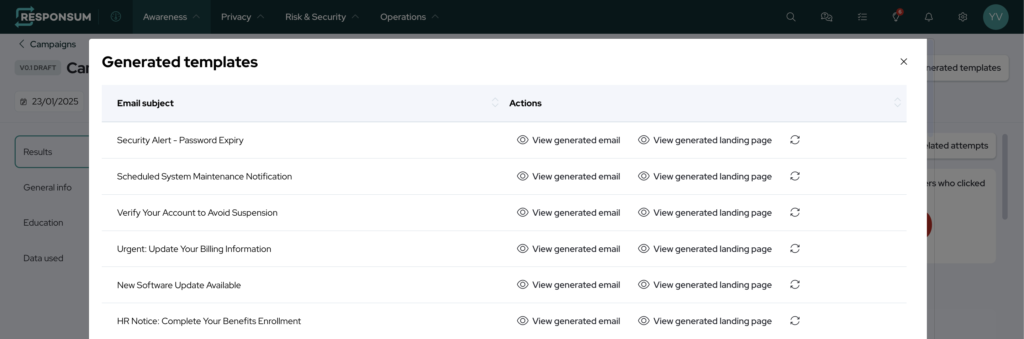
- Plantillas: Se refiere a los correos electrónicos y páginas de destino generados por la IA para su campaña. Desde la página de la campaña puede consultar las plantillas relacionadas pulsando «Ver plantillas generadas» en la parte superior derecha. Esto le mostrará una descripción general de todas las plantillas generadas para la campaña y le permitirá ver el correo electrónico y/o la página de formación junto con la opción de «Regenerar» la plantilla si no le gusta la actual. La IA intentará generar una nueva plantilla en su lugar.
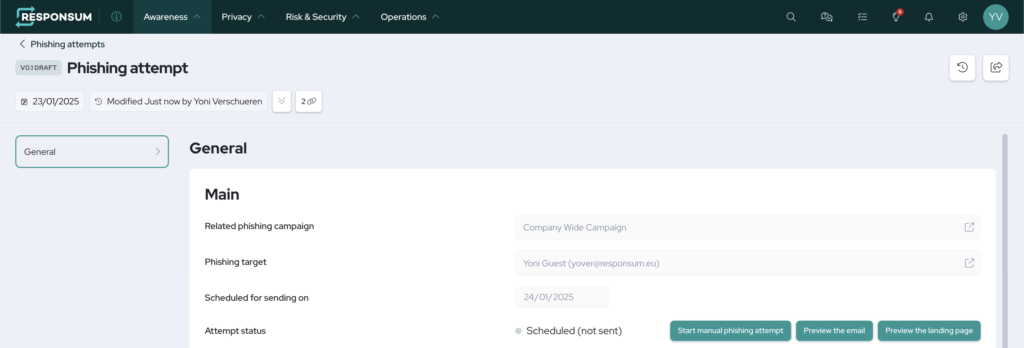
- Intentos de phishing: Vincula una plantilla generada y un objetivo específico dentro de la campaña. Puede navegar a ella desde la página de la campaña usando el botón «Ver intentos relacionados». Muestra qué correo electrónico se proporcionará a qué objetivo y en qué fecha. Aquí también puede obtener una vista previa de la plantilla de correo electrónico y la plantilla de la página de destino junto con la opción de enviar el correo electrónico inmediatamente. Además, también muestra resultados específicos para un objetivo concreto. (Última vez que se hizo clic en el enlace, hora en que se enviaron los datos, etc.)
Ahora tiene una campaña en ejecución cuyos «Intentos de phishing» se lanzarán en su «Fecha de lanzamiento» establecida a los diversos usuarios objetivo seleccionados.
Cronograma para la programación de correos electrónicos de campaña
Cuando se lanza una campaña, los correos electrónicos de phishing se distribuirán a los objetivos seleccionados en una fecha aleatoria dentro de un cierto período de tiempo para evitar que todos los usuarios reciban un correo electrónico de phishing al mismo tiempo. Se utilizan los siguientes plazos para proporcionar correos electrónicos de phishing:
- Primer correo electrónico después del lanzamiento de la campaña: Entre 1 y 14 días para ser recibido por el objetivo
- Segundo correo electrónico con un intervalo de tiempo «Semanal» establecido: Entre 4 y 10 días después del correo electrónico inicial
- Segundo correo electrónico con un intervalo de tiempo «Mensual» establecido: Entre 20 y 40 días después del correo electrónico inicial
- Segundo correo electrónico con un intervalo de tiempo «Trimestral» establecido: Entre 70 y 100 días después del correo electrónico inicial
- Segundo correo electrónico con un intervalo de tiempo «Anual» establecido: Entre 320 y 360 días después del correo electrónico inicial
Si tiene alguna pregunta relacionada con esta guía o forma de trabajar, póngase en contacto con support@responsum.eu para obtener ayuda.