
INTRODUCCIÓN
Esta guía explicará cómo incluir en la lista blanca las campañas de phishing enviadas por el servidor de correo electrónico de phishing de RESPONSUM en su entorno de Google Workspace.
Después de seguir los pasos de esta guía, sus empleados que trabajen con Gmail para el tráfico de correo recibirán nuestros correos electrónicos de phishing simulados.
Se deben seguir los siguientes pasos:
- Añada la IP de nuestro servidor de phishing a su portal de administración de Google (Google Workspace)
- Incluya la IP de nuestro servidor de phishing en la lista blanca de cualquier otra aplicación de procesamiento de correo electrónico (si procede)
Una vez que se hayan aplicado los ajustes en su entorno, los cambios pueden tardar un tiempo en surtir efecto. Envíe un correo electrónico a support@responsum.eu una vez que se haya ejecutado la inclusión en la lista blanca. Le enviaremos un correo electrónico de prueba para ver si la configuración es correcta.
A tener en cuenta:
- Utilizamos nuestro dominio ispmail.link para la firma de correo electrónico DKIM. Por lo tanto, los correos electrónicos se originarán en este dominio y en cualquiera de nuestras IP:
- 5.22.210.124
- 85.9.209.234
- 85.9.211.4
- 85.9.214.68
- 85.9.215.107
- Google a menudo lanza nuevos cambios que podrían afectar a la entrega de correos electrónicos al usuario final. Si los correos electrónicos se ponen en cuarentena o se envían a spam (para comprobar en los registros de correo electrónico), no dude en ponerse en contacto con nosotros a través de support@responsum.eu. De esta manera, podemos ayudarle a ajustar la configuración.
- Si se utiliza una dirección de correo electrónico «falsificada» (cualquier dirección de correo electrónico que usted o RESPONSUM no posean, por ejemplo, google.com) en un escenario como dirección de remitente, Google añadirá un texto «Vía:» junto a la dirección DEL REMITENTE para notificar al usuario que se envió desde otra ubicación:

- Para evitar esto, puede utilizar el dominio de firma DKIM (ispmail.link) en su dirección de remitente en el escenario. Puede añadir tantas entradas de subdominio al dominio principal como sea necesario para que parezca que se originó en otra ubicación. (Por ejemplo, la dirección de remitente del escenario de Convodo anterior se puede cambiar a noreply@convodo.com.ispmail.link)
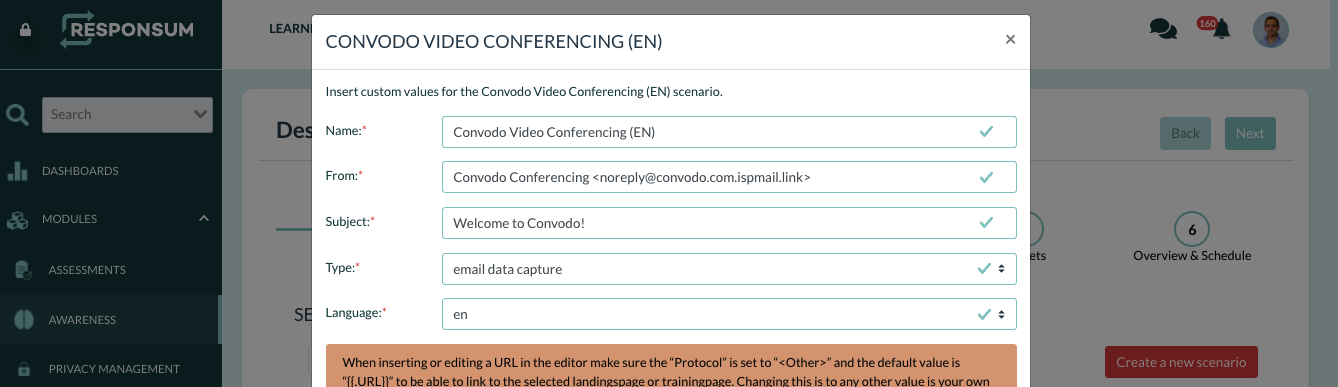

- Para evitar esto, puede utilizar el dominio de firma DKIM (ispmail.link) en su dirección de remitente en el escenario. Puede añadir tantas entradas de subdominio al dominio principal como sea necesario para que parezca que se originó en otra ubicación. (Por ejemplo, la dirección de remitente del escenario de Convodo anterior se puede cambiar a noreply@convodo.com.ispmail.link)
AÑADA NUESTRA IP A SU «LISTA DE PERMITIDOS DE CORREO ELECTRÓNICO» DE GMAIL
PASO 1:
Inicie sesión en su portal de administración de Google (Google Workspace) a través de admin.google.com utilizando una cuenta con privilegios administrativos (Administrador). Una vez que haya iniciado sesión, seleccione «Aplicaciones» en la página de descripción general en mosaico.
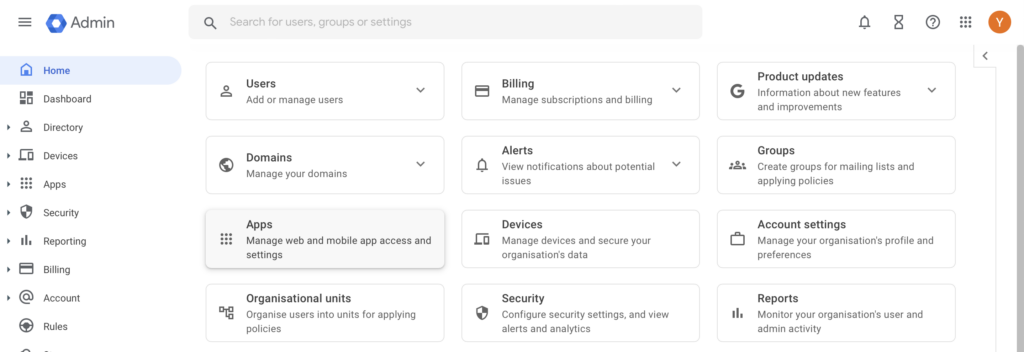
PASO 2:
En la siguiente pantalla que se muestra, seleccione «Google Workspace»

PASO 3:
Seleccione el servicio «Gmail» de la lista de servicios
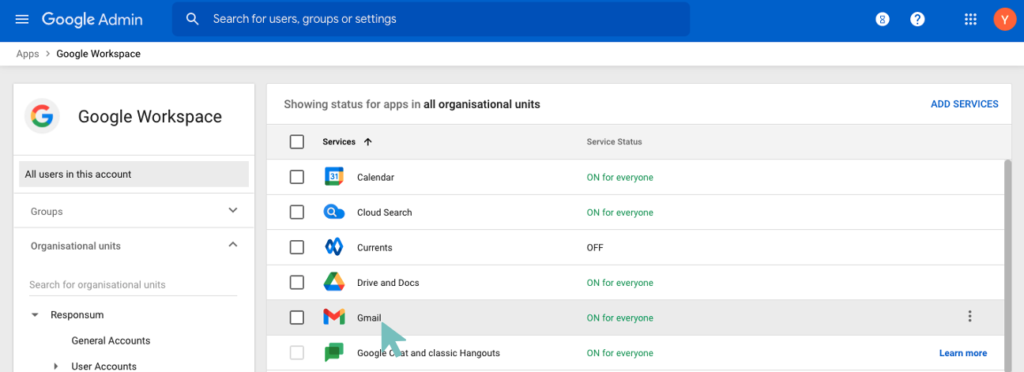
PASO 4:
Desplácese hasta la parte inferior de la página y seleccione «Spam, phishing y software malicioso»
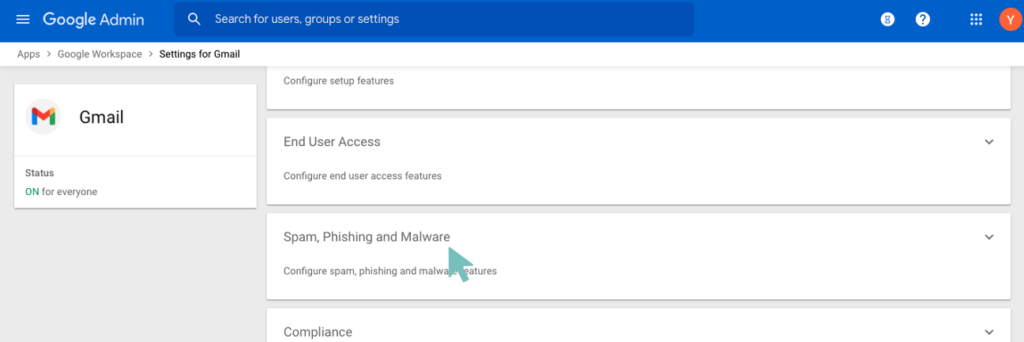
PASO 5:
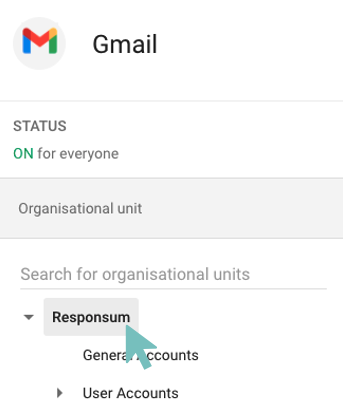
Google utiliza «Unidades organizativas» u «Organizaciones» para definir diferentes configuraciones para distintas partes de su empresa. Aquí tiene dos opciones:
- Si desea aplicar la inclusión en la lista blanca de la dirección IP de nuestro servidor de phishing a todo el Gmail de su empresa, seleccione la organización de nivel superior (en este ejemplo, RESPONSUM).
- Si desea aplicar la inclusión en la lista blanca de la dirección IP de nuestro servidor de phishing solo a una determinada «unidad organizativa» u «organización» dentro de su empresa, seleccione esta «unidad organizativa» u «organización» específica.
PASO 6:
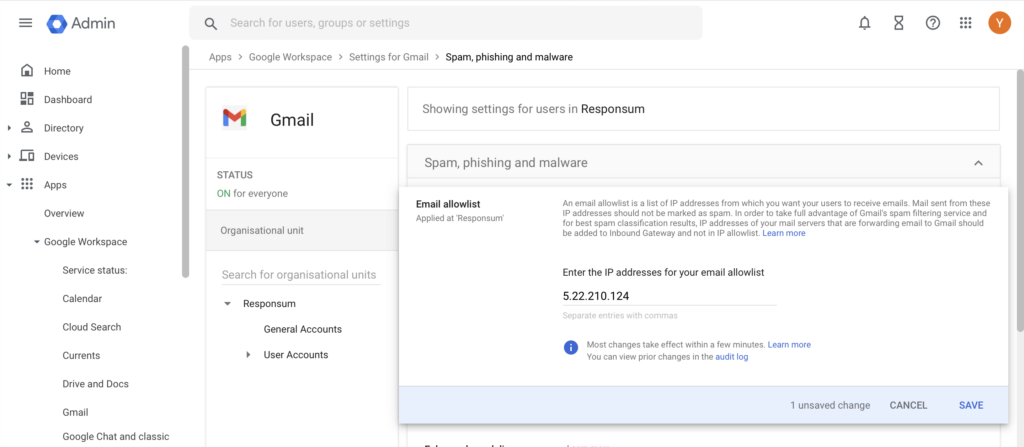
Una vez que haya decidido a qué «unidad organizativa» aplicar la configuración, busque la configuración de la lista de permitidos de correo electrónico. Añada en esta configuración las siguientes direcciones IP como una lista separada por comas:
- 5.22.210.124
- 85.9.209.234
- 85.9.211.4
- 85.9.214.68
- 85.9.215.107
PASO 7:
Pulse «Guardar cambios» en la parte inferior de la página para confirmar el cambio realizado. Este cambio puede tardar hasta una hora en surtir efecto.
OTROS 3 SERVICIOS QUE PROCESAN EL CORREO ELECTRÓNICO
Si tiene otros servicios que procesan el correo electrónico antes de que lo reciban los servidores de correo de Google (filtro de spam externo…), asegúrese de incluir también nuestras direcciones IP anteriores y el dominio de firma DKIM (ispmail.link) en la lista blanca de estos servicios, ya que aún podrían bloquear nuestros correos electrónicos.