
Esta guía le ayudará a configurar una aplicación en Microsoft Entra que permita a RESPONSUM recibir información de usuarios de su directorio y crear cuentas para dichos usuarios dentro de RESPONSUM. Esta sincronización utiliza el protocolo SCIM y se gestiona desde el lado de Entra; una vez iniciada la provisión, Microsoft envía los usuarios a RESPONSUM en un intervalo fijo.
NOTA: Este flujo de sincronización solo funciona con configuraciones de O365 Entra. Las instalaciones de Active Directory locales no son compatibles con RESPONSUM.
NOTA: La sincronización SCIM es una integración independiente de la “AD sync configuration”, que utiliza la API de Microsoft Graph y extrae los usuarios desde el lado de RESPONSUM. Utilice una u otra para un conjunto determinado de usuarios.
NOTA: RESPONSUM desactivará en la siguiente sincronización a los usuarios añadidos previamente mediante SCIM si estos ya no están asignados a la aplicación dentro de Entra.
Véalo en acción
Requisitos previos para empezar
- Permisos en el submódulo específico de “Gestión de usuarios” o “Configuración SCIM” como responsable
- Conocimiento de su entorno de Microsoft Entra ID y una cuenta con privilegios elevados que le permita crear una “Aplicación empresarial” (Administrador de aplicaciones, Administrador de aplicaciones en la nube o Administrador global)
- Una idea de qué usuarios o grupos desea importar a RESPONSUM para limitar el conjunto de usuarios a aquellos que necesiten iniciar sesión en RESPONSUM
Vía rápida hacia la excelencia
- En Entra, navegue hasta “Entra ID” >> “Aplicaciones empresariales” y pulse “Crear su propia aplicación”
- Asigne un nombre a la aplicación y seleccione “Integrar cualquier otra aplicación que no se encuentre en la galería (No incluída en la galería)” seguido de “Crear”
- En la nueva aplicación, navegue hasta “Usuarios y grupos” y asigne los usuarios o grupos que desee importar a RESPONSUM
- Después de eso, navegue a Responsum y seleccione el menú “Configuración” en la barra de menú principal (icono de engranaje)
- Pase el cursor sobre la subsección “Gestión de usuarios”
- Seleccione “Configuración SCIM”
- Asigne un nombre a su configuración (puede ser el mismo nombre que su aplicación en Entra ID) y guárdela primero para que se pueda generar un token de autenticación
- Edite la configuración de nuevo y seleccione “Generar token”
- Copie el token y la “URL del inquilino/entorno” para utilizarlos más adelante a partir del paso 13
- Asegúrese de mapear todas las propiedades de AD de los usuarios a los campos de “Usuario” dentro de RESPONSUM
- Opcionalmente, mapee los grupos de Entra asignados a unidades organizativas o roles dentro de RESPONSUM
- Guarde la configuración
- De vuelta en Entra, navegue hasta “Aprovisionamiento” y seleccione “Conectar su aplicación”
- Pegue la “URL del inquilino/entorno”, establezca el método de autenticación en “Autenticación de portador” y pegue el token
- Pruebe la conexión y, a continuación, pulse “Crear” para crear la configuración de aprovisionamiento
- Pulse “Iniciar aprovisionamiento” en la vista general para que Entra comience a enviar actualizaciones de usuarios y nuevos usuarios a Responsum cada 40 minutos.
Guía paso a paso
Configuración de la “Aplicación empresarial” de Microsoft Entra
- Navegue a Entra
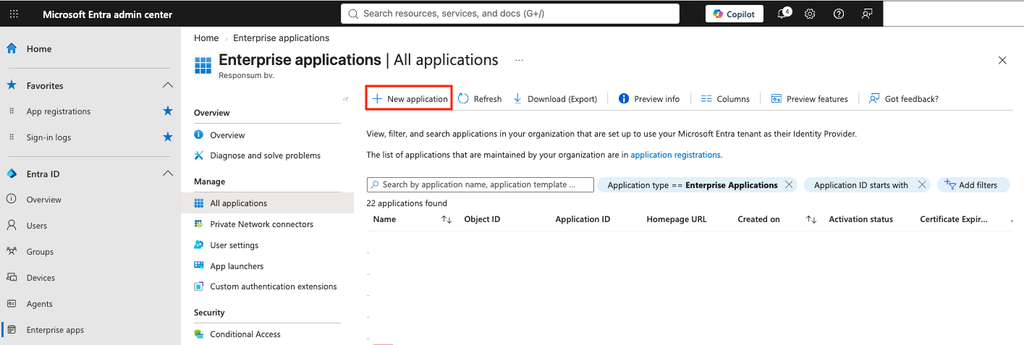
- En el menú lateral, navegue hasta “Entra ID” y seleccione “Aplicaciones empresariales”, seguido de “Nueva aplicación”
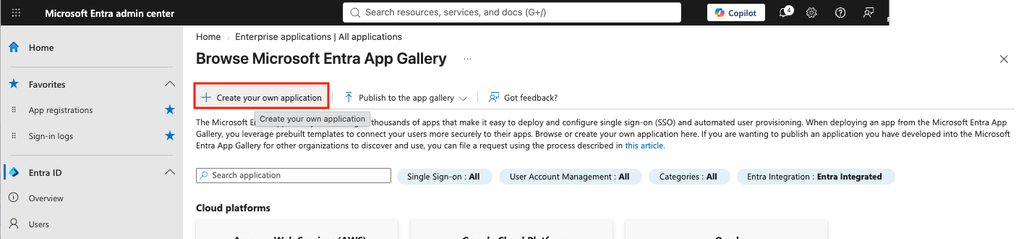
- Pulse “Crear su propia aplicación”
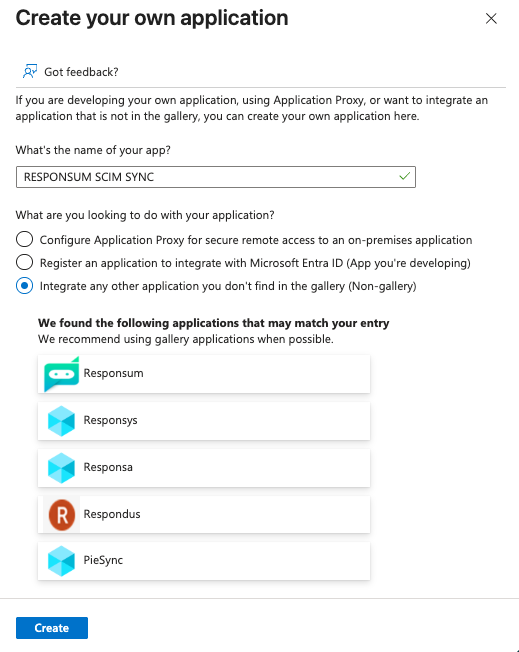
- Esta aplicación puede llamarse como desee (p. ej., “RESPONSUM SCIM Sync”).
- Seleccione la opción “Integrar cualquier otra aplicación que no se encuentre en la galería (No incluída en la galería)” y cree la aplicación
- A continuación, decida qué usuarios llegan a RESPONSUM. En la aplicación, navegue hasta “Usuarios y grupos” y asigne los usuarios y grupos que deban existir dentro de RESPONSUM.
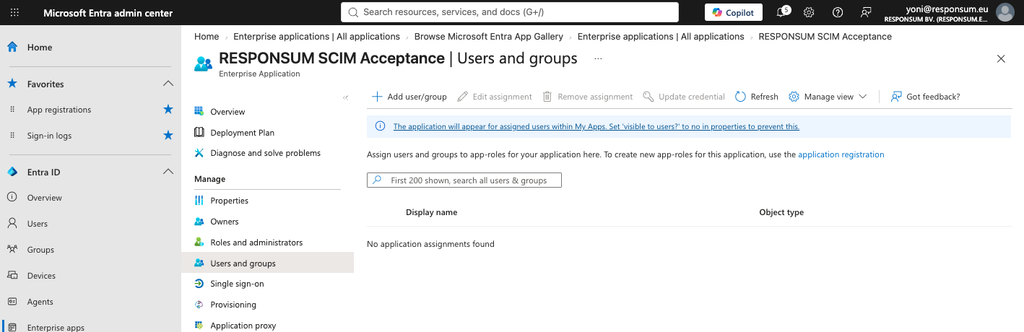

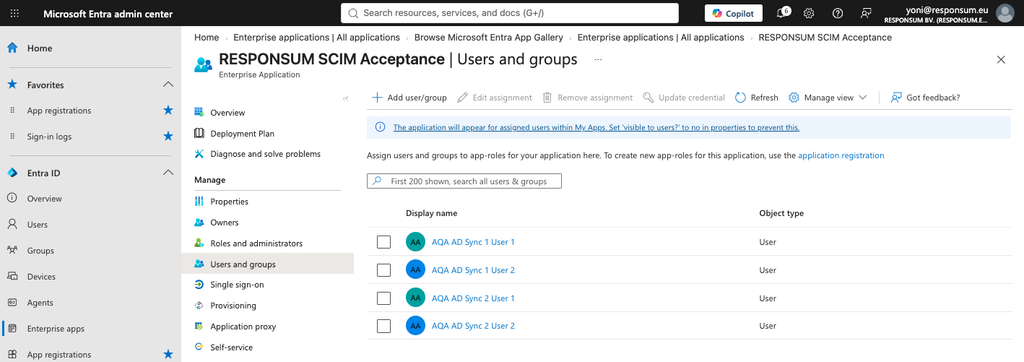
NOTA: La asignación de un grupo aprovisiona a sus miembros. Por lo tanto, añadir a alguien a ese grupo en Entra creará silenciosamente una cuenta de RESPONSUM en la siguiente sincronización, por lo que el grupo debe gestionarse en consecuencia. El hecho de que el propio grupo también cree algo dentro de RESPONSUM dependerá del mapeo que establezca más adelante.
Crear la “Configuración SCIM” dentro de la interfaz de RESPONSUM
Entra no emite el token de autenticación. Almacena cualquier token que se le proporcione y lo envía en cada solicitud, por lo que el token debe crearse primero dentro de RESPONSUM junto con la copia de la URL del inquilino/entorno.
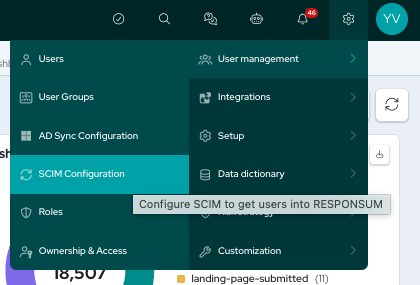
- Seleccione el menú “Configuración” en la barra de menú principal (icono de engranaje)
- Pase el cursor sobre la subsección “Gestión de usuarios”
- Seleccione “Configuración SCIM”
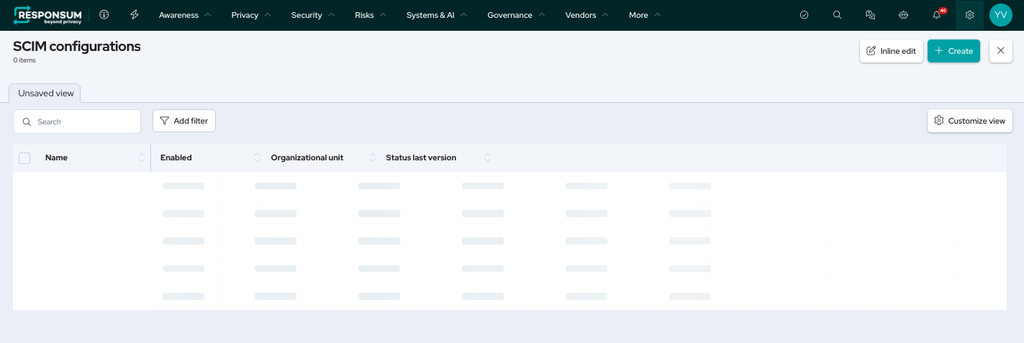
- Pulse crear en la página de vista general
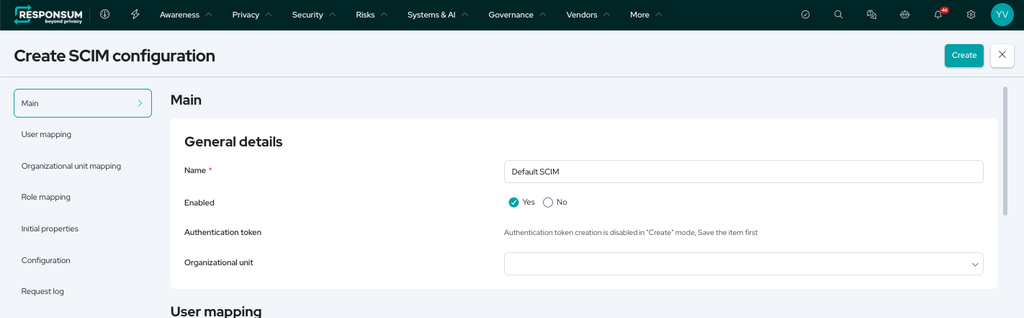
- Asigne un nombre a su configuración (puede ser el mismo nombre que su aplicación en Entra ID)
- Guarde la configuración inicialmente para que se pueda establecer un token de autenticación; la opción no está disponible en una configuración sin guardar
- Edite la configuración de nuevo y seleccione “Generar token”
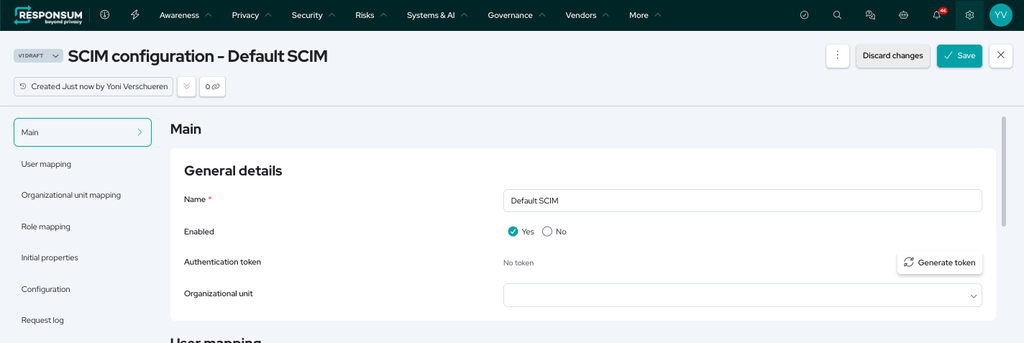
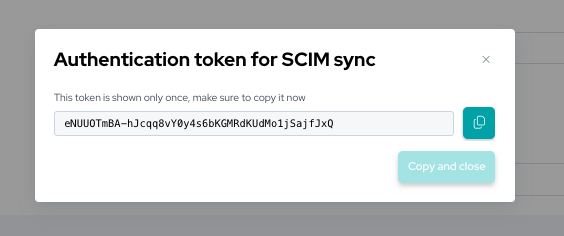
- Copie el token y la “URL del inquilino/entorno” y almacénelos temporalmente en algún lugar, ya que deberán introducirse en Entra en el siguiente paso
- Configure el mapeo de las propiedades de los usuarios de Entra ID a los campos de “Usuario” dentro de RESPONSUM
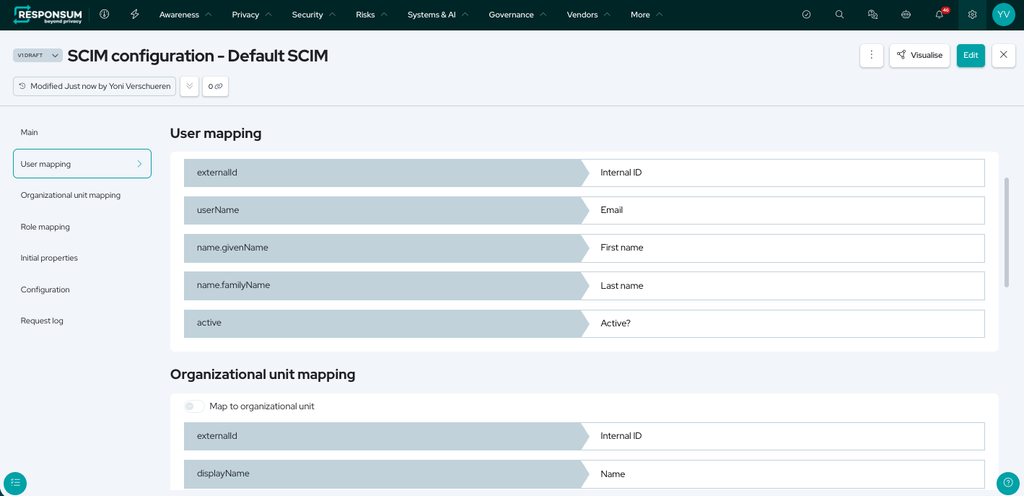
- Puede añadir tantas filas de mapeo como sea necesario para asignar todos los detalles
- Opcionalmente, configure el mapeo a unidades organizativas o roles dentro de RESPONSUM basándose en cualquier grupo de Entra asignado. Decida qué debe producir un grupo asignado en el lado de RESPONSUM; por ejemplo, si se asigna el grupo de Entra “RESPONSUM”, si eso debe crear una unidad organizativa coincidente, otorgar un rol, o ambos
- Guarde la configuración
Conectar la aplicación dentro de Entra
- De vuelta en la aplicación de Entra, navegue hasta “Aprovisionamiento” y seleccione “Conectar su aplicación”
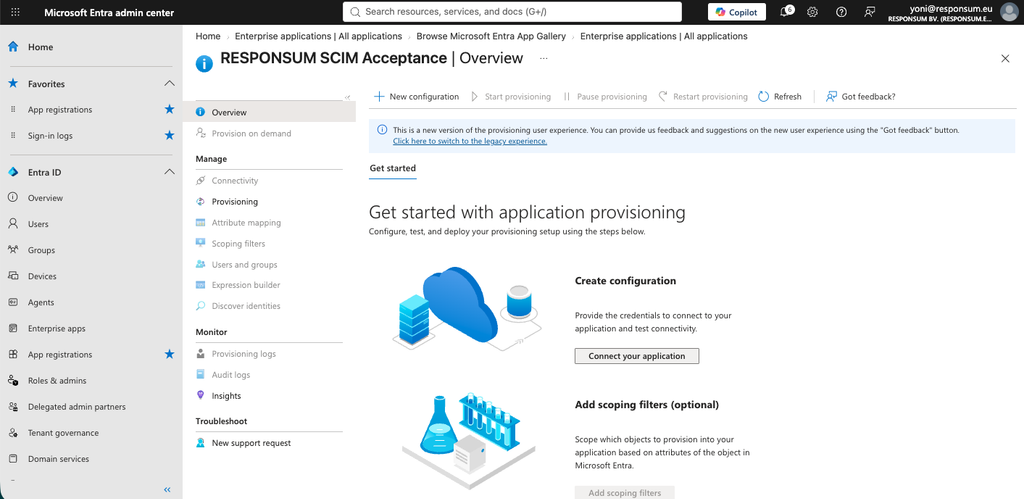
- Pegue la “URL del inquilino/entorno” que copió de RESPONSUM
- Establezca el método de autenticación en “Autenticación de portador” y pegue el token
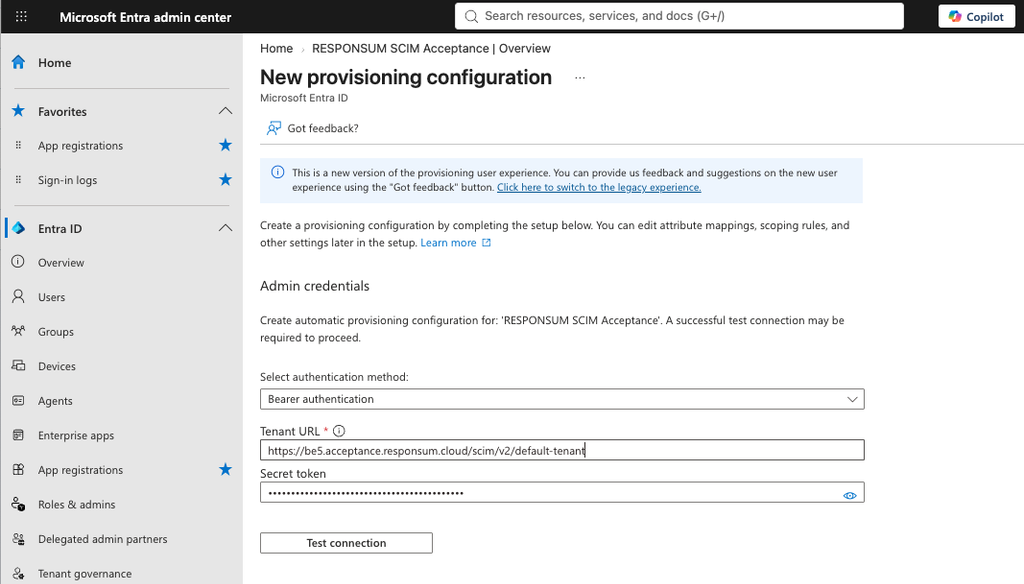
- Pruebe la conexión
- Si la prueba tiene éxito, pulse “Crear” para crear la configuración de aprovisionamiento
Una prueba exitosa aparece en dos lugares: Entra devuelve un mensaje de éxito y el registro de solicitudes dentro de la configuración SCIM de RESPONSUM muestra las llamadas entrantes.
NOTA: La configuración de aprovisionamiento ya existe en Entra, pero aún no está en funcionamiento. No se sincronizará ningún usuario hasta que se inicie el aprovisionamiento más adelante.
Comprobar el alcance y probar un único usuario
Antes de iniciar el aprovisionamiento, utilice “Aprovisionamiento a petición” dentro de Entra para ejecutar un único usuario de prueba a través de todo el proceso. Entra muestra la solicitud y respuesta completas para ese usuario, incluido el error exacto si algo es rechazado. Esto es mucho más fácil de leer que una primera sincronización con varios cientos de usuarios, y permite detectar errores de mapeo mientras aún son fáciles de resolver.
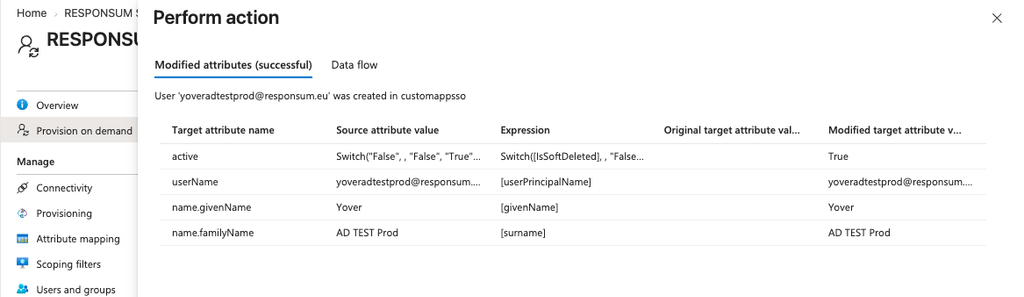
Compruebe dentro de RESPONSUM que el usuario de prueba se ha añadido a la lista de usuarios (bajo Gestión de usuarios) con las propiedades esperadas.
Iniciar el aprovisionamiento
Dentro de Entra, pulse “Iniciar aprovisionamiento”. La sincronización inicial comenzará poco después y sincronizará todos los usuarios y grupos asignados, por lo que tardará más que las ejecuciones posteriores. Tras la sincronización inicial, Entra ejecuta una sincronización incremental aproximadamente cada 40 minutos.
Puede encontrar más información sobre el servicio subyacente de Microsoft aquí.
Qué sucede cuando un usuario se marcha
Tres eventos diferentes dentro de Entra provocan que un usuario quede fuera del alcance, y se comportan de la misma manera desde el lado de RESPONSUM:
- El usuario es desasignado de la aplicación empresarial.
- La cuenta del usuario es desactivada en Entra.
- El usuario es eliminado del directorio.
En cada caso, Entra envía una desactivación a Responsum, por lo que la cuenta de Responsum se deshabilita y se conserva su historial. El usuario ya no puede iniciar sesión, pero los registros que creó, las evaluaciones que completó y las entradas del registro de auditoría permanecen intactos y atribuibles.
Si tiene alguna pregunta relacionada con esta guía o con la forma de trabajar, póngase en contacto con support@responsum.eu para recibir asistencia.