
RESPONSUM stelt u in staat om geautomatiseerde phishingcampagnes op te zetten die in de loop van de tijd gesimuleerde phishing-e-mails sturen naar uw geselecteerde doelgebruikers.
Bekijk het in actie
Vereisten om aan de slag te gaan
Zorg ervoor dat u het volgende in orde heeft voordat u leerschema’s aanmaakt:
- Toegang als ‘power user’ of ‘promoted user’ met bewerkingsrechten voor de submodules Awareness >> Phishing-simulaties. (Phishingcampagnes & Phishingpogingen)
- Onze diensten op de ‘safelist’ geplaatst, zodat de phishing-simulatie-e-mails in de inbox van de gebruikers worden afgeleverd. U kunt de handleiding hiervoor hier vinden voor Microsoft en Google Workspace.
- Een gebruikersgroep (Smart of handmatig) met deelnemers naar wie de geplande campagne phishing-simulatie-e-mails kan sturen (Doelwitten)
Snel aan de slag
- Navigeer naar Awareness >> Phishing-simulaties >> Campagnes
- Maak een nieuwe campagne aan
- Vul de gevraagde gegevens in op de campagnepagina (zie de onderstaande stapsgewijze handleiding voor meer informatie over de velden)
- Zodra de campagne is opgeslagen en ingeschakeld, begint de AI met het genereren van “Templates” en het opzetten van “Phishingpogingen”, die willekeurig binnen het ingestelde tijdsinterval over de geselecteerde doelgebruikers worden verdeeld.
Stapsgewijze begeleiding
OPMERKING: RESPONSUM maakt gebruik van generatieve AI om sjablonen voor phishing-mails en landingspagina’s te genereren. Er worden op geen enkele wijze gegevens met betrekking tot het bedrijf of de doelwitten (gebruikers) aan de AI verstrekt. De AI genereert sjablonen met placeholders die later door RESPONSUM worden ingevuld met de werkelijke gegevens.
OPMERKING: Wanneer een campagne is “Ingeschakeld”, kunt u toekomstige e-mails uitschakelen door de campagne te bewerken en deze parameter op “Nee” in te stellen. Hiermee worden alle gerelateerde “Phishingpogingen” (e-mails die naar doelwitten gaan) verwijderd.
Phishingcampagnes kunnen in RESPONSUM worden opgezet om een geautomatiseerde stroom van phishing-e-mails naar een vooraf gedefinieerde set doelgebruikers te sturen. Wanneer een campagne wordt gestart, zal RESPONSUM op basis van het ingestelde interval e-mails inplannen voor gebruikers op willekeurige tijdstippen binnen dat interval. (Bijv. een maandelijkse campagne zorgt ervoor dat sommige doelwitten de e-mail vroeg in de maand ontvangen, anderen later). Daarnaast ontvangt elke gebruiker binnen deze campagne een ander gegenereerd e-mailsjabloon. Deze werkwijze is geïmplementeerd om te voorkomen dat de campagne wordt “verpest” door een doelwit dat doorheeft dat het om een phishingtest gaat en dit aan het team laat weten.
Wanneer een campagne is gepland, kunt u de resultaten volgen op de campagnepagina of door naar de gerelateerde Phishingpogingen te navigeren. De phishingpogingen vertegenwoordigen specifieke e-mails die zijn gepland of al zijn verzonden naar een specifiek doelwit, met een specifiek e-mail- en/of landingspaginasjabloon.
Hieronder volgt een gedetailleerde beschrijving van het automatisch opzetten van een campagne:
- Navigeer naar Awareness >> Phishing-simulaties >> Campagnes
- Maak een nieuwe campagne aan
- Vul de volgende gegevens in:
- Naam: Om deze later gemakkelijk te kunnen identificeren
- Gebruikersgroepen: Eén of meer groepen gebruikers die u met deze campagne wilt “targeten”
- Ingeschakeld: Selecteer “Ja” om de campagne aan te zetten
- Frequentie: Bepaal hoe vaak we elk doelwit een gesimuleerde phishing-e-mail moeten sturen
- Verzenden van campagnes tijdens het weekend vermijden?: Kies of e-mails kunnen worden ingepland voor verzending op weekenddagen.
- Resultaten van vorige campagnes archiveren na (Weken): Kies na hoeveel weken de campagneresultaten worden opgeslagen voordat ze worden gearchiveerd (kunnen nog steeds worden bekeken)
- Resultaten van vorige campagnes verwijderen na (Weken): Kies na hoeveel weken de campagneresultaten worden bewaard voordat ze volledig worden verwijderd (onomkeerbaar)
- Campagnetype: Definieer of de campagne het volgende moet bevatten:
- “Alleen een trainingspagina”: Als u op de link klikt, wordt u onmiddellijk doorgeleid naar een pagina met de melding “U bent gephished”
- “Landings- & trainingspagina”: U wordt eerst doorgeleid naar een pagina waar u interactie mee moet hebben (bijv. een inlogpagina) voordat u, na het verzenden van gegevens, wordt doorgeleid naar een pagina met de melding “U bent gephished”
- Training(en) aan te bieden na phishing: Selectie van “Trainingsmateriaal” dat u aan de gebruikers wilt verstrekken nadat zij interactie hebben gehad met de phishing-e-mail (op link geklikt OF gegevens verzonden). Dit genereert “Trainingen” voor de specifieke gebruikers en het geselecteerde “Trainingsmateriaal”
- Verantwoordelijke gebruiker voor deze training: Selecteer de gebruiker die de toegewezen “Trainingen” voor de gebruiker zal opvolgen.
- Te voltooien binnen (Dagen): Aantal dagen voor de deadline van de voltooiing van de “Training”.
- Sectie personalisatiegegevens campagne: Hiermee kunt u selecteren welke eigenschappen voor e-mailpersonalisatie de AI moet voorzien in de campagne (e-mail). De AI krijgt nooit de werkelijke gegevens achter de geselecteerde parameters; het zal alleen placeholders plaatsen die ons systeem invult bij het verzenden van de e-mail naar het doelwit.
- Sectie personalisatiegegevens bedrijf: Hiermee kunt u selecteren welke eigenschappen van het bedrijf de AI moet voorzien in de campagne (e-mail). De AI krijgt nooit de werkelijke gegevens achter de geselecteerde parameters; het zal alleen placeholders plaatsen die ons systeem invult bij het verzenden van de e-mail naar het doelwit.
- Gebruik van gebruikers in dezelfde organisatie-eenheid toestaan om te doen alsof e-mails van hen afkomstig zijn: Hiermee kunt u doen alsof e-mails naar doelwitten afkomstig zijn van andere doelwitten van de campagne. Het lijkt dus alsof een collega u de e-mail heeft gestuurd (hun e-mailadres wordt gespooft).
- Selecteer een phishingdomein (URL): U kunt een van onze phishingdomeinen selecteren waar de link in de e-mail naar verwijst en waarop de landingspagina (indien van toepassing) wordt aangeboden.
- Aanvullende AI-instructies: In dit tekstvak kunt u, naast de standaard AI-instructies die wij verstrekken, nog wat meer “regels” invoeren waar de AI rekening mee moet houden bij het genereren van de campagnesjablonen. Denk aan het algemene campagnethema, of de e-mail informeel mag zijn…
- Zodra de campagne is opgeslagen en ingeschakeld, begint de AI met het genereren van “Sjablonen” en het opzetten van “Phishingpogingen”
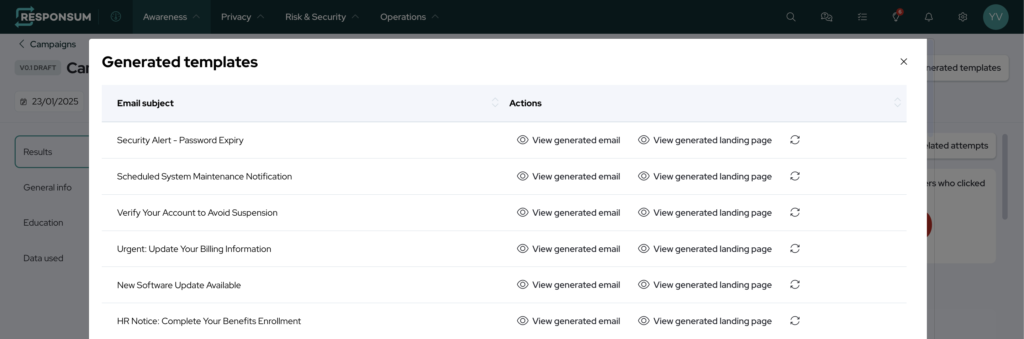
- Sjablonen: Verwijst naar e-mails en landingspagina’s die door AI zijn gegenereerd voor uw campagne. Vanaf de campagnepagina kunt u de gerelateerde sjablonen raadplegen door rechtsboven op “Gegenereerde sjablonen bekijken” te drukken. Dit toont u een overzicht van alle sjablonen die voor de campagne zijn gegenereerd en stelt u in staat om de e-mail en/of trainingspagina te bekijken, samen met de optie om het sjabloon opnieuw te genereren als u het huidige niet goed vindt. De AI zal proberen een nieuw sjabloon in de plaats te genereren.
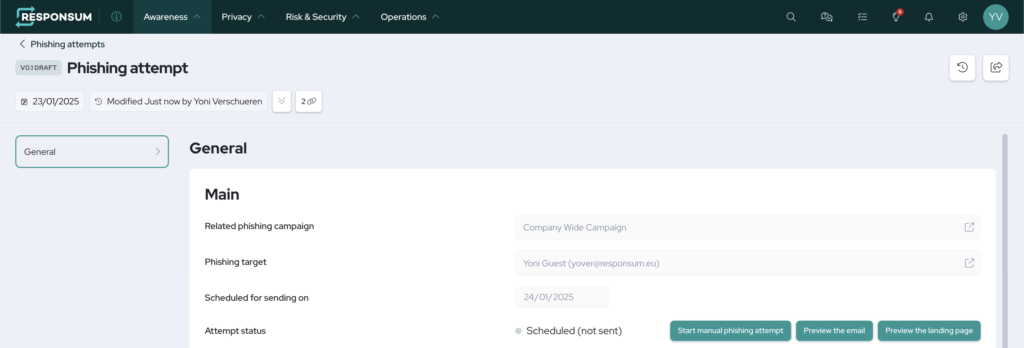
- Phishingpogingen: Koppelt een gegenereerd sjabloon en een specifiek doelwit binnen de campagne aan elkaar. U kunt hiernaartoe navigeren vanaf de campagnepagina met de knop “Gerelateerde pogingen bekijken”. Het laat zien welke e-mail naar welk doelwit wordt gestuurd en op welke datum. U kunt hier ook een voorbeeld van het e-mailsjabloon en het landingspaginasjabloon bekijken, samen met de optie om de e-mail onmiddellijk te verzenden. Daarnaast toont het ook specifieke resultaten voor één specifiek doelwit (laatste keer dat op de link is geklikt, tijdstip waarop gegevens zijn verzonden, enz.).
U heeft nu een lopende campagne waarvan de “Phishingpogingen” op hun ingestelde “Lanceringsdatum” naar de verschillende geselecteerde doelgebruikers worden gestuurd.
Tijdlijn voor het inplannen van campagne-e-mails
Wanneer een campagne wordt gelanceerd, worden de phishing-e-mails op een willekeurige datum binnen een bepaald tijdsbestek naar de geselecteerde doelwitten verzonden om te voorkomen dat elke gebruiker tegelijkertijd een phishing-mail ontvangt. De volgende tijdstippen worden gebruikt voor het versturen van phishing-e-mails:
- Eerste e-mail na lancering campagne: Te ontvangen door het doelwit tussen 1 en 14 dagen
- Tweede e-mail met een ingesteld “Wekelijks” tijdsinterval: Tussen 4 en 10 dagen na de eerste e-mail
- Tweede e-mail met een ingesteld “Maandelijks” tijdsinterval: Tussen 20 en 40 dagen na de eerste e-mail
- Tweede e-mail met een ingesteld “Kwartaal” tijdsinterval: Tussen 70 en 100 dagen na de eerste e-mail
- Tweede e-mail met een ingesteld “Jaarlijks” tijdsinterval: Tussen 320 en 360 dagen na de eerste e-mail
Als u vragen heeft over deze handleiding of werkwijze, neem dan contact op met support@responsum.eu voor assistentie.