
RESPONSUM vous permet de configurer des campagnes de phishing automatisées qui enverront, au fil du temps, des e-mails de phishing simulés aux utilisateurs cibles que vous avez sélectionnés.
Voir en action
Prérequis pour démarrer
Avant de créer des plannings d’apprentissage, assurez-vous d’avoir les éléments suivants en place :
- Accès en tant qu’utilisateur avancé ou promu, avec des droits d’éditeur, aux sous-modules Sensibilisation >> Simulations de phishing. (Campagnes de phishing & Tentatives de phishing)
- Nos services ajoutés à la liste blanche afin que les e-mails de simulation de phishing soient bien délivrés dans la boîte de réception des utilisateurs. Vous trouverez le guide ici pour Microsoft et Google Workspace.
- Un groupe d’utilisateurs (Smart ou manuel) avec des participants auxquels la campagne planifiée peut envoyer des e-mails de simulation de phishing (cibles)
Accélérez vers l’excellence
- Accédez à Sensibilisation >> Simulations de phishing >> Campagnes
- Créez une nouvelle campagne
- Renseignez les informations demandées sur la page de la campagne (voir le guide pas à pas ci-dessous pour plus d’informations sur les champs)
- Une fois la campagne enregistrée et activée, l’IA commencera à générer des « modèles » et à configurer des « tentatives de phishing » qui, de manière aléatoire dans l’intervalle de temps défini, seront distribuées aux utilisateurs cibles sélectionnés.
Guide étape par étape
REMARQUE : RESPONSUM utilise une IA générative pour créer des modèles d’e-mails de phishing et des modèles de pages de destination. Aucune donnée liée à l’entreprise ou aux cibles (utilisateurs) n’est en aucun cas fournie à l’IA. L’IA génère des modèles avec des espaces réservés, qui sont ensuite remplis avec les données réelles par RESPONSUM.
REMARQUE : Lorsqu’une campagne est « activée », vous pouvez désactiver tout e-mail futur en modifiant la campagne et en définissant ce paramètre sur « Non ». Cela supprimera toutes les « tentatives de phishing » associées (e-mails envoyés aux cibles).
Les campagnes de phishing peuvent être configurées dans RESPONSUM afin de mettre en place un flux automatisé d’e-mails de phishing vers un ensemble prédéfini d’utilisateurs cibles. Lorsqu’une campagne est lancée, RESPONSUM planifie, selon l’intervalle défini, l’envoi d’e-mails aux utilisateurs à des moments aléatoires au sein de cet intervalle. (Ex. : une campagne mensuelle fera en sorte que certaines cibles reçoivent l’e-mail tôt dans le mois, d’autres plus tard). De plus, chaque utilisateur de cette campagne recevra un modèle d’e-mail généré différent. Cette méthode vise à éviter que la campagne ne soit « éventée » par une cible qui aurait compris qu’il s’agissait d’un test de phishing et en aurait informé l’équipe.
Lorsqu’une campagne est planifiée, vous pouvez suivre ses résultats sur la page de la campagne ou en accédant aux tentatives de phishing associées. Les tentatives de phishing représentent des e-mails spécifiques planifiés ou déjà envoyés à une cible donnée, avec un modèle d’e-mail et/ou de page de destination spécifique.
Vous trouverez ci-dessous une description détaillée de la configuration d’une campagne pour qu’elle s’exécute automatiquement :
- Accédez à Sensibilisation >> Simulations de phishing >> Campagnes
- Créez une nouvelle campagne
- Renseignez les informations suivantes :
- Nom : Pour l’identifier facilement par la suite
- Groupes d’utilisateurs : Un ou plusieurs groupes d’utilisateurs que vous souhaitez « cibler » avec cette campagne
- Activée : Sélectionnez « Oui » pour activer la campagne
- Fréquence : Déterminez à quelle fréquence nous devons envoyer à chaque cible un e-mail de phishing simulé
- Éviter l’envoi de campagnes pendant le week-end ? : Choisissez si les e-mails peuvent être planifiés pour un envoi les jours de week-end.
- Archiver les résultats de la campagne précédente après (semaines) : Choisissez pendant combien de semaines les résultats de la campagne sont conservés avant d’être archivés (ils restent consultables).
- Supprimer les résultats de la campagne précédente après (semaines) : Choisissez pendant combien de semaines les résultats de la campagne sont conservés avant d’être supprimés définitivement (irréversible).
- Type de campagne : définissez si la campagne doit contenir :
- « Uniquement une page de formation » : En cliquant sur le lien, vous serez immédiatement redirigé vers une page « Vous avez été piégé »
- « Page de destination & page de formation » : Vous serez d’abord redirigé vers une page avec laquelle vous devez interagir (ex. : une page de connexion) avant, après soumission de données, d’être redirigé vers une page « Vous avez été piégé »
- Formation(s) à fournir après avoir été piégé : Sélection des « supports de formation » que vous souhaitez fournir aux utilisateurs après leur interaction avec l’e-mail de phishing (clic sur le lien OU soumission de données). Cela générera des « formations » pour les utilisateurs concernés et les « supports de formation » sélectionnés.
- Utilisateur responsable de cette formation : Sélectionnez l’utilisateur qui assurera le suivi des « formations » attribuées à l’utilisateur.
- À terminer sous (jours) : Nombre de jours avant la date limite de fin de la « formation ».
- Section des données de personnalisation de la campagne : Permet de sélectionner les propriétés de personnalisation des e-mails que l’IA doit prévoir dans la campagne (e-mail). L’IA ne reçoit jamais les données réelles derrière les paramètres sélectionnés ; elle ne place que des espaces réservés que notre système remplira lors de l’envoi de l’e-mail à la cible.
- Section des données de personnalisation de l’entreprise : Permet de sélectionner les propriétés de l’entreprise que l’IA doit prévoir dans la campagne (e-mail). L’IA ne reçoit jamais les données réelles derrière les paramètres sélectionnés ; elle ne place que des espaces réservés que notre système remplira lors de l’envoi de l’e-mail à la cible.
- Autoriser l’utilisation d’utilisateurs de la même unité organisationnelle pour faire croire que les e-mails proviennent d’eux : Cela permet de faire croire aux cibles que les e-mails proviennent d’autres cibles de la campagne. Ainsi, il semble qu’un collègue vous ait envoyé l’e-mail (son adresse e-mail sera usurpée).
- Sélectionner un domaine de phishing (URL) : Vous pouvez sélectionner l’un de nos domaines de phishing pour que le lien dans l’e-mail pointe vers celui-ci et que la page de destination (le cas échéant) y soit hébergée.
- Instructions IA supplémentaires : Ce champ de texte vous permet, en plus des instructions IA par défaut que nous fournissons, d’ajouter d’autres « règles » que l’IA doit garder à l’esprit lors de la génération des modèles de campagne. Pensez au thème général de la campagne, au fait que l’e-mail puisse être informel…
- Une fois la campagne enregistrée et activée, l’IA commencera à générer des « modèles » et à configurer des « tentatives de phishing »
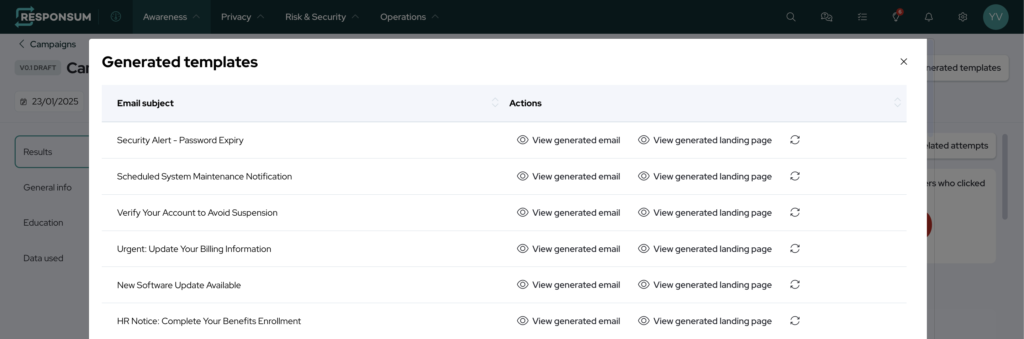
- Modèles : Désigne les e-mails et pages de destination générés par l’IA pour votre campagne. Depuis la page de la campagne, vous pouvez accéder aux modèles associés en cliquant sur « Voir les modèles générés » en haut à droite. Cela affiche un aperçu de tous les modèles générés pour la campagne et vous permet de consulter le modèle d’e-mail et/ou la page de formation, ainsi que de « régénérer » le modèle si la version actuelle ne vous convient pas. L’IA tentera de générer un nouveau modèle à sa place.
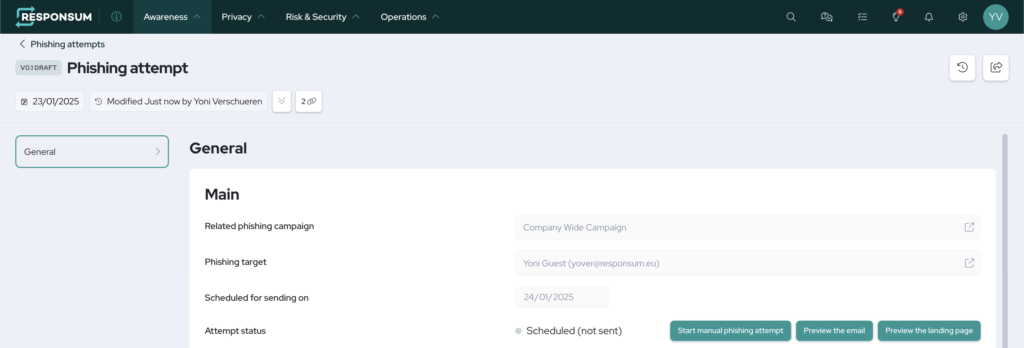
- Tentatives de phishing : Associe un modèle généré et une cible spécifique de la campagne. Vous pouvez y accéder depuis la page de la campagne via le bouton « Voir les tentatives associées ». Cela indique quel e-mail sera envoyé à quelle cible et à quelle date. Vous pouvez également y obtenir un aperçu du modèle d’e-mail et du modèle de page de destination, ainsi que l’option d’envoyer l’e-mail immédiatement. En parallèle, cela affiche aussi des résultats spécifiques pour une cible donnée (dernière fois que le lien a été cliqué, date/heure de soumission de données, etc.).
Vous disposez désormais d’une campagne en cours, dont les « tentatives de phishing » seront lancées à leur « date de lancement » définie auprès des différents utilisateurs cibles sélectionnés.
Chronologie de la planification des e-mails de campagne
Lorsqu’une campagne est lancée, les e-mails de phishing seront distribués aux cibles sélectionnées à une date aléatoire dans une certaine fenêtre de temps, afin d’éviter que tous les utilisateurs reçoivent un e-mail de phishing en même temps. Les délais suivants sont utilisés pour l’envoi des e-mails de phishing :
- Premier e-mail après le lancement de la campagne : Réception par la cible entre 1 et 14 jours
- Deuxième e-mail avec un intervalle « hebdomadaire » : Entre 4 et 10 jours après l’e-mail initial
- Deuxième e-mail avec un intervalle « mensuel » : Entre 20 et 40 jours après l’e-mail initial
- Deuxième e-mail avec un intervalle « trimestriel » : Entre 70 et 100 jours après l’e-mail initial
- Deuxième e-mail avec un intervalle « annuel » : Entre 320 et 360 jours après l’e-mail initial
Si vous avez des questions concernant ce guide ou cette méthode de travail, veuillez contacter support@responsum.eu pour obtenir de l’aide.