
Avec RESPONSUM, nous mettons à la disposition des utilisateurs un journal des modifications disponible par défaut sur tous les sous-modules.
Pour chaque sous-module, un flux de révision/validation est disponible par défaut après qu’une version a été « gelée ». Un « utilisateur Accountable » au sein du système peut être sollicité pour « Approuver » ou « Rejeter » cette version de l’élément.
Voir en action
Prérequis pour démarrer
- Le journal des modifications d’un élément est accessible à toute personne ayant accès à cet élément.
- Disposer des permissions « Accountable » ou « Accountable reviewer » (permission spéciale Ownership & Access) pour pouvoir réellement réviser un élément (approuver ou rejeter).
Accélérez vers l’excellence
- Naviguez vers l’élément que vous souhaitez réviser/approuver.
- Ouvrez l’« Historique des versions » en appuyant sur le bouton (horloge avec une flèche enroulée autour) en haut à droite de la page de consultation ou d’édition de l’élément.
- Consultez les modifications apportées à l’élément et sélectionnez « Geler la version » pour créer une nouvelle version qui ne pourra plus être modifiée avant la révision.
- Appuyez sur « Demander l’approbation » pour envoyer une invitation de révision/validation aux utilisateurs disposant de la permission « Accountable » ou auxquels le rôle « Accountable reviewer » a été attribué en fonction d’un champ de l’élément.
Guide étape par étape
Accéder à l’historique des versions (journal des modifications) d’un élément
Pour chaque élément de chaque sous-module de RESPONSUM, nous conservons un journal des modifications apportées à l’élément au fil du temps. Nous conservons l’ancien et le nouveau texte ou lien pour afficher l’avant et l’après de chaque modification.
Ce journal des modifications est accessible depuis la page de consultation/édition de l’élément en appuyant sur le bouton « historique des versions » (horloge avec une flèche enroulée autour).
Dans la fenêtre latérale de l’historique des versions qui s’ouvre, vous pourrez voir :
- Toutes les versions de l’élément (si la révision/validation est activée).
- Les modifications apportées à toutes les propriétés pour chaque version.
- L’ouverture de la version dans la fenêtre principale en cliquant sur la version.
- Les commandes pour la révision/validation (geler, demander la révision, approuver et rejeter) de la version (si la révision/validation est activée).
Configuration de la révision
Par défaut, chaque sous-module principal a le « flux de révision/validation » activé. Celui-ci peut toutefois être configuré pour être désactivé pour chaque sous-module. Dans certains cas, selon la configuration de votre organisation, vous pourriez ne pas vouloir de flux de révision/validation dans notre application pour certains sous-modules.
Cela peut être géré en naviguant vers le sous-module concerné ; ici, vous pouvez ouvrir n’importe quel élément, puis appuyer sur les « trois points » en haut à droite et enfin sur « Personnaliser le sous-module ». Dans ce mode d’édition, vous trouverez une option « Paramètres » qui, une fois cliquée, vous permet de modifier les paramètres du sous-module. Vous pouvez y activer ou désactiver les fonctionnalités de révision et de versionnage pour le sous-module.
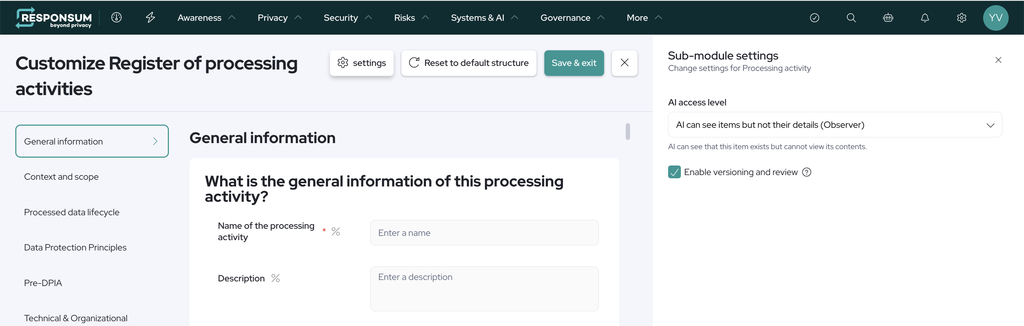
Lorsque l’option Versions & Reviews est activée pour un sous-module (par défaut) :
- Vous avez la possibilité, dans l’historique des versions d’un élément, de « Geler » un brouillon pour désactiver l’édition et en faire une nouvelle version ;
- Pour cette version gelée, vous pouvez demander à un utilisateur disposant de la permission « Accountable » pour cet élément ou ce sous-module d’effectuer une validation de révision ;
- Vous pouvez réviser/valider la version vous-même si vous disposez de la permission « Accountable ».

Lorsque l’option Versions & Reviews est désactivée pour un sous-module :
- Retrouvez les modifications apportées à un élément (journal des modifications) en naviguant vers l’historique des versions de l’élément ;
- Les versions d’un élément ne peuvent plus être définies, vous ne voyez que le journal des modifications ;
- Aucun flux d’approbation/rejet n’est disponible dans la section de l’historique des versions.

Le flux de révision/validation
Le flux de révision au sein de RESPONSUM est assez simple, mais nécessite une configuration préalable pour un suivi fluide de la révision/validation.
Geler la version
Tout utilisateur disposant de droits d’édition peut ouvrir l’historique des versions et créer une nouvelle version pour un élément. Lorsque des modifications sont apportées à un élément précédemment « Approuvé », le statut passera à « Brouillon » et l’utilisateur pourra « Geler » la version pour créer une nouvelle version et demander une approbation sur celle-ci. L’enregistrement d’écran ci-dessous montre un utilisateur avec des droits d’édition « gelant » (créant) une nouvelle version après avoir effectué des modifications :
Demander la révision d’une version gelée
Pour pouvoir réviser/valider un élément, vous devez disposer de la permission « Accountable » soit sur l’ensemble du sous-module, soit sur l’élément spécifique accordée à l’utilisateur qui doit exécuter la révision. Cela permettra à cet utilisateur d’« auto-approuver » un élément ou à un utilisateur disposant de droits d’« Éditeur » de vous assigner la révision et/ou à tout autre utilisateur responsable en utilisant le bouton « Demander l’approbation ».
L’enregistrement d’écran ci-dessous montre l’utilisation du bouton « Demander l’approbation » et comment les utilisateurs disposant des permissions « Accountable » (utilisateur Power ou Promu) peuvent donner suite à une telle demande :
Utilisation du rôle « Accountable reviewer » pour permettre la désignation d’un réviseur spécifique pour un élément
En plus de la permission standard « Accountable » pour tout utilisateur Power ou Promu, un « rôle supplémentaire » est disponible via « Ownership & Access » (Personnaliser le sous-module >> cliquez sur n’importe quel champ faisant référence à un utilisateur >> dans le panneau latéral, sélectionnez Ownership & Access >> Rôles supplémentaires) pour permettre à un utilisateur spécifique sélectionné dans un champ de l’élément à réviser d’être le seul réviseur/approbateur. Cet utilisateur saisi sera marqué comme le « Accountable Reviewer » spécifiquement pour cet élément. Plus d’informations sur l’utilisation de Ownership & Access sont disponibles dans notre article ici.
À titre d’exemple, vous pourriez utiliser le champ par défaut « Propriétaire interne » d’une activité de traitement qui vous permet de sélectionner un utilisateur connu au sein de RESPONSUM. En fonction de l’utilisateur saisi dans notre champ, vous pouvez lui donner une permission spécifique sur l’élément, mais vous pouvez également le marquer comme « Accountable reviewer ».
Le rôle supplémentaire « Accountable reviewer » permettra à cet utilisateur spécifique d’être responsable de la révision de cet élément. Cela signifie que seuls les utilisateurs saisis ici recevront une notification pour réviser cet élément lorsque le bouton « Demander l’approbation » est utilisé. Cet exemple de configuration et d’utilisation est illustré ci-dessous :
NOTE : Ce qui précède peut également être configuré pour tout champ personnalisé ou relation pointant vers un « Compte utilisateur » au sein de n’importe quel sous-module. Dans l’exemple ci-dessus, un champ par défaut est utilisé.
Intervalle de révision
Dans certains cas, vous souhaitez que les utilisateurs assignés comme « Accountable » ou « Accountable reviewer » révisent à nouveau un élément après une certaine période. Presque tous les sous-modules de RESPONSUM disposent d’un champ « Intervalle de révision » qui vous permet de définir la fréquence à laquelle un élément spécifique doit être révisé.
Une fois configuré, l’intervalle de révision commencera son compte à rebours pour la période définie après la création initiale de l’élément ou après l’approbation d’une nouvelle version. Un mois avant la nouvelle date de révision fixée, une suggestion sera affichée à tous les utilisateurs ayant accès aux « Suggestions ».
Lorsque cette suggestion est déclenchée, tout utilisateur ayant accès peut en créer une tâche pour assurer le suivi et réviser/valider réellement l’élément à nouveau. Lorsqu’une tâche est créée et que le rôle « Accountable reviewer » a été défini pour un utilisateur spécifique sur cet élément précis, cet utilisateur sera suggéré comme propriétaire de la tâche pour assurer le suivi de la révision.
L’exemple ci-dessous montre la configuration et le fonctionnement de ce champ « Intervalle de révision » par défaut présent dans la plupart des sous-modules majeurs de RESPONSUM :
Si vous avez d’autres questions concernant les formulaires et/ou les évaluations, n’hésitez pas à contacter support@responsum.eu. Nous serons ravis de vous aider à répondre à vos questions.