
EINLEITUNG
Dieser Leitfaden beschreibt, wie Sie Phishing-Kampagnen, die vom RESPONSUM Phishing-E-Mail-Server gesendet werden, in Ihrer Google Workspace-Umgebung whitelisten.
Nachdem Sie die Schritte in diesem Leitfaden befolgt haben, erhalten Ihre Mitarbeiter, die Gmail für den E-Mail-Verkehr nutzen, unsere simulierten Phishing-E-Mails.
Die folgenden Schritte müssen ausgeführt werden:
- Fügen Sie die IP unseres Phishing-Servers zu Ihrem Google (Google Workspace) Admin-Portal hinzu
- Whitelisten Sie die IP unseres Phishing-Servers bei allen anderen E-Mail-Verarbeitungsanwendungen (falls zutreffend)
Sobald die Einstellungen in Ihrer Umgebung angewendet wurden, kann es einige Zeit dauern, bis die Änderungen wirksam werden. Senden Sie eine E-Mail an support@responsum.eu, sobald das Whitelisting durchgeführt wurde. Wir senden dann eine Test-E-Mail, um zu prüfen, ob die Einstellungen korrekt sind.
Zu beachten:
- Wir verwenden unsere ispmail.link-Domain für die DKIM-E-Mail-Signierung. E-Mails stammen also von dieser Domain und einer unserer IPs:
- 5.22.210.124
- 85.9.209.234
- 85.9.211.4
- 85.9.214.68
- 85.9.215.107
- Google veröffentlicht oft neue Änderungen, die die E-Mail-Zustellung an den Endbenutzer beeinträchtigen könnten. Wenn E-Mails unter Quarantäne gestellt/in den Spam-Ordner verschoben werden (in den E-Mail-Protokollen zu prüfen), kontaktieren Sie uns gerne über support@responsum.eu. So können wir Sie bei der Feinabstimmung der Einrichtung unterstützen.
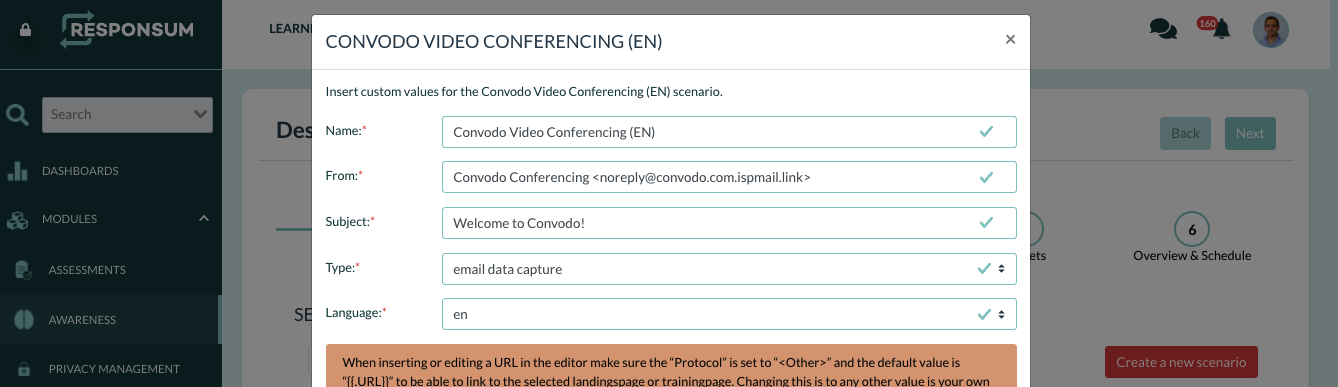
- Wenn eine „gefälschte“ E-Mail-Adresse (jede E-Mail-Adresse, die Sie oder RESPONSUM nicht besitzen, z. B. google.com) in einem Szenario als Absenderadresse verwendet wird, fügt Google einen „Via:“-Text neben der Absenderadresse hinzu, um den Benutzer darüber zu informieren, dass die E-Mail von einem anderen Ort gesendet wurde:

- Um dies zu verhindern, können Sie die DKIM-Signierungsdomain (ispmail.link) in Ihrer Absenderadresse im Szenario verwenden. Sie können beliebig viele Subdomain-Einträge zur Hauptdomain hinzufügen, um es so aussehen zu lassen, als ob die E-Mail von einem anderen Ort stammt. (Beispiel: Die Absenderadresse des Convodo-Szenarios oben kann in noreply@convodo.com.ispmail.link geändert werden)

- Um dies zu verhindern, können Sie die DKIM-Signierungsdomain (ispmail.link) in Ihrer Absenderadresse im Szenario verwenden. Sie können beliebig viele Subdomain-Einträge zur Hauptdomain hinzufügen, um es so aussehen zu lassen, als ob die E-Mail von einem anderen Ort stammt. (Beispiel: Die Absenderadresse des Convodo-Szenarios oben kann in noreply@convodo.com.ispmail.link geändert werden)
UNSERE IP ZUR GMAIL „E-MAIL-ZULASSUNGSLISTE“ HINZUFÜGEN
SCHRITT 1:
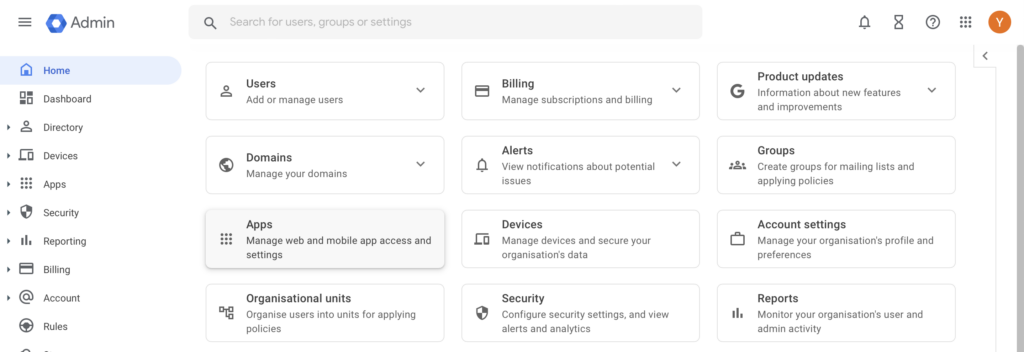
Melden Sie sich über admin.google.com mit einem Konto mit administrativen Berechtigungen (Administrator) in Ihrem Google (Google Workspace) Admin-Portal an. Wählen Sie nach der Anmeldung „Apps“ auf der Kachelübersichtsseite aus.
SCHRITT 2:
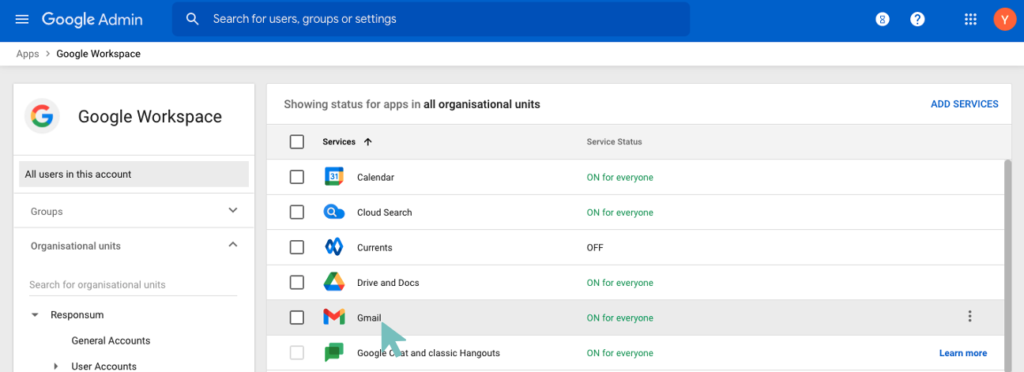
Wählen Sie auf dem nächsten Bildschirm „Google Workspace“ aus.

SCHRITT 3:
Wählen Sie den Dienst „Gmail“ aus der Liste der Dienste aus.
SCHRITT 4:
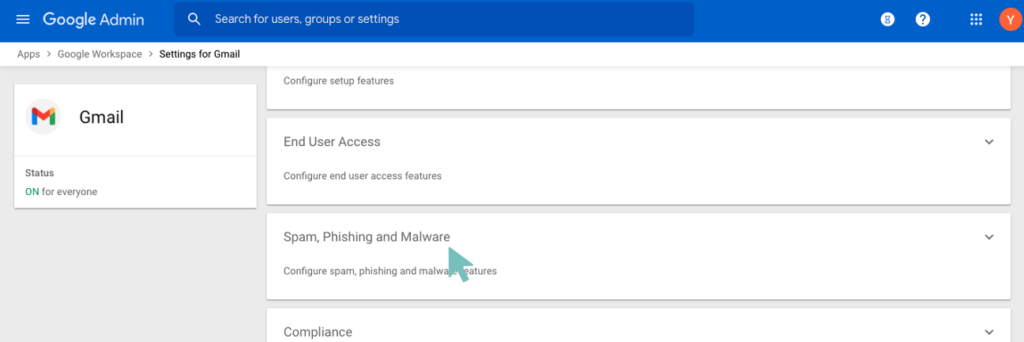
Scrollen Sie zum Ende der Seite und wählen Sie „Spam, Phishing und Malware“ aus.
SCHRITT 5:
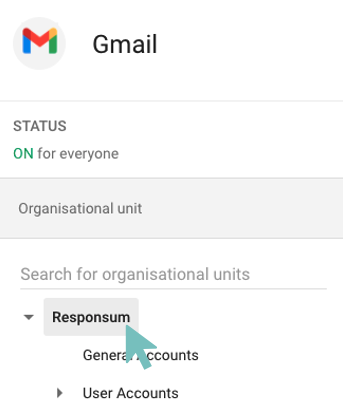
Google verwendet „Organisationseinheiten“ oder „Organisationen“, um verschiedene Einstellungen für verschiedene Teile Ihres Unternehmens zu definieren. Sie haben hier zwei Optionen:
- Wenn Sie das Whitelisting unserer Phishing-Server-IP-Adresse für Ihr gesamtes Unternehmens-Gmail anwenden möchten, wählen Sie die oberste Organisation (in diesem Beispiel RESPONSUM) aus.
- Wenn Sie das Whitelisting unserer Phishing-Server-IP-Adresse nur auf eine bestimmte „Organisationseinheit“ oder „Organisation“ innerhalb Ihres Unternehmens anwenden möchten, wählen Sie diese spezifische „Organisationseinheit“ oder „Organisation“ aus.
SCHRITT 6:
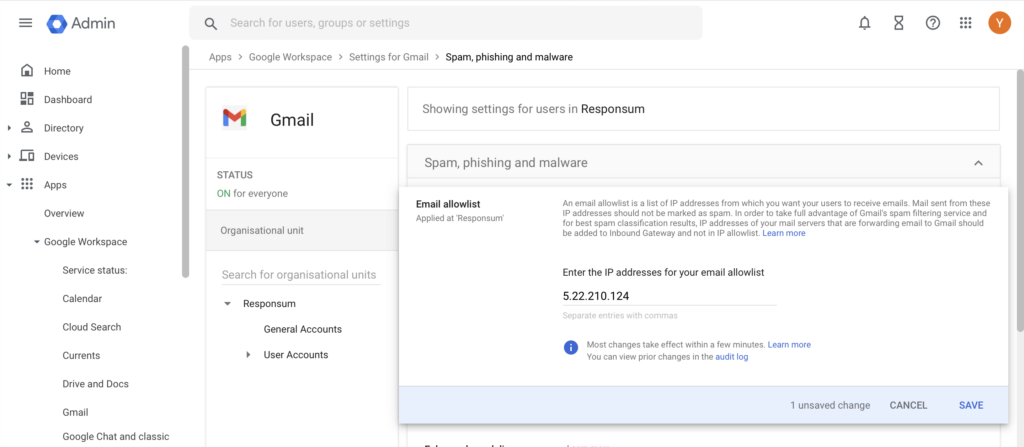
Nachdem Sie sich für die „Organisationseinheit“ entschieden haben, auf die die Einstellung angewendet werden soll, suchen Sie nach der Einstellung E-Mail-Zulassungsliste. Fügen Sie in dieser Einstellung die folgenden IP-Adressen als kommagetrennte Liste hinzu:
- 5.22.210.124
- 85.9.209.234
- 85.9.211.4
- 85.9.214.68
- 85.9.215.107
SCHRITT 7:
Klicken Sie unten auf der Seite auf „Änderungen speichern“, um die vorgenommene Änderung zu bestätigen. Es kann bis zu einer Stunde dauern, bis diese Änderung wirksam wird.
3 WEITERE DIENSTE, DIE E-MAILS VERARBEITEN
Wenn Sie andere Dienste nutzen, die E-Mails verarbeiten, bevor diese von den Google Mail-Servern empfangen werden (externer Spamfilter…), stellen Sie sicher, dass Sie auch unsere oben genannten IP-Adressen und die DKIM-Signierungsdomain (ispmail.link) bei diesen Diensten whitelisten, da diese unsere E-Mails sonst weiterhin blockieren könnten.