
RESPONSUM le permite, desde la página de resumen de cada submódulo, combinar las propiedades de dos o más elementos en un solo elemento mediante las acciones masivas y nuestra funcionalidad de «Combinar».
Véalo en acción
Requisitos previos para empezar
Antes de empezar a usar la funcionalidad de combinación, asegúrese de tener lo siguiente:
- Acceso a uno o más submódulos para los que desea combinar elementos como usuario avanzado o usuario promocionado.
Acceso rápido a la excelencia
- Navegue a una página de resumen de un submódulo para el que desee consolidar/combinar elementos.
- Seleccione los elementos que desea combinar mediante la selección masiva.
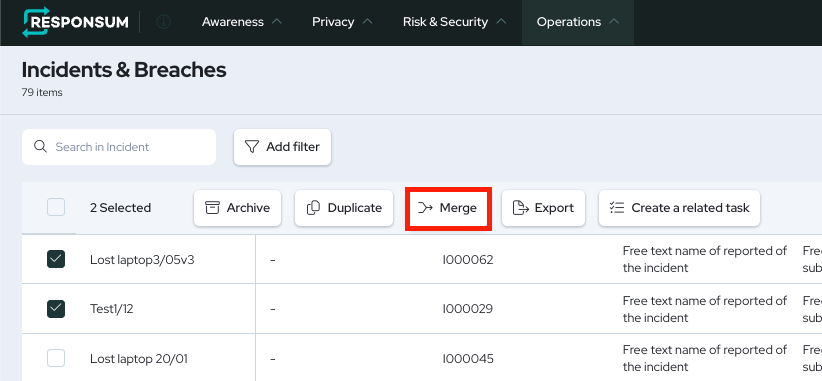
- Utilizando la acción masiva en la parte superior de la tabla, seleccione «Combinar».
- De los elementos seleccionados y mostrados en la ventana emergente, seleccione el elemento «Principal» en el que desea combinar los detalles.
- Decida si desea «Desvincular» completamente los otros elementos que se archivarán.
- Pulse «Guardar» para iniciar el proceso de combinación (NOTA: Este proceso puede tardar algún tiempo en completarse por completo).
Guía paso a paso
Cada página de resumen dentro de RESPONSUM admite acciones masivas. Una de estas acciones es «Combinar» las propiedades de dos o más elementos para convertirlos en un solo elemento.
Después de seleccionar masivamente los elementos de los que desea combinar las propiedades, le pediremos que seleccione el elemento (Principal) al que desea mover las propiedades de todos los demás elementos seleccionados.
También le preguntaremos si debemos «Realizar «Desacoplamiento» cuando se combinen los datos. Con la combinación, archivaremos los elementos antiguos de los que se fusionaron los datos en el elemento «Principal» seleccionado. Con este parámetro activado, cuando estos elementos antiguos se archiven, se eliminarán las relaciones con estos elementos antiguos. Por defecto, esta opción está activada y recomendamos mantenerla así para limpiar los datos y las relaciones al combinar elementos.
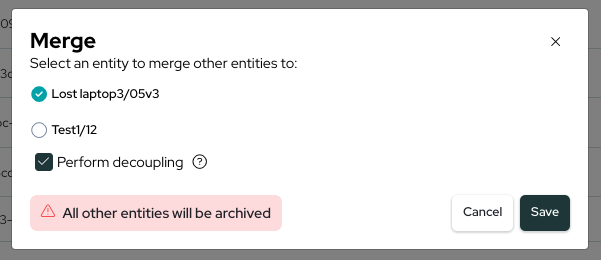
Cuando se pulse «Guardar», se iniciará la combinación y todos los demás elementos, excepto el elemento «Principal» seleccionado, se «Archivarán». Observará que ahora solo el elemento principal está disponible con más datos vinculados a él de los otros elementos combinados.
Tenga en cuenta: Al combinar, el elemento «Principal» seleccionado tendrá otras propiedades combinadas en él. Esto significa que el sistema intentará combinar las propiedades en un solo campo del elemento principal. Sin embargo, esto debe tratarse con cuidado y probarse primero en un pequeño subconjunto para ver que el comportamiento de combinación es el esperado para su caso de uso específico. Si tiene más preguntas sobre escenarios específicos, no dude en ponerse en contacto con support@responsum.eu.
Si tiene alguna pregunta relacionada con esta guía o forma de trabajar, póngase en contacto con support@responsum.eu para obtener ayuda.