
INTRODUCTION
Ce guide explique comment ajouter à la liste d’autorisation les campagnes de phishing envoyées par le serveur d’e-mails de phishing RESPONSUM dans votre environnement Google Workspace.
Après avoir suivi les étapes de ce guide, vos employés utilisant Gmail pour le trafic de messagerie recevront nos e-mails de phishing simulés.
Les étapes suivantes doivent être effectuées :
- Ajoutez l’IP de notre serveur de phishing à votre portail d’administration Google (Google Workspace)
- Ajoutez l’IP de notre serveur de phishing à la liste d’autorisation dans toute autre application de traitement des e-mails (le cas échéant)
Une fois les paramètres appliqués dans votre environnement, un certain temps peut être nécessaire pour que les modifications prennent effet. Envoyez un e-mail à support@responsum.eu une fois la mise sur liste d’autorisation effectuée. Nous enverrons un e-mail de test pour vérifier que les paramètres sont correctement configurés.
À garder à l’esprit :
- Nous utilisons notre domaine ispmail.link pour la signature DKIM des e-mails. Ainsi, les e-mails proviendront de ce domaine et de l’une de nos IP :
- 5.22.210.124
- 85.9.209.234
- 85.9.211.4
- 85.9.214.68
- 85.9.215.107
- Google publie souvent de nouvelles modifications qui peuvent affecter la distribution des e-mails à l’utilisateur final. Si des e-mails sont mis en quarantaine/envoyés dans les spams (à vérifier dans les journaux de messagerie), n’hésitez pas à nous contacter via support@responsum.eu. Nous pourrons ainsi vous aider à affiner la configuration.
- Si une adresse e-mail « usurpée » (toute adresse e-mail qui ne vous appartient pas et n’appartient pas à RESPONSUM, ex. google.com) est utilisée dans un scénario comme adresse d’expéditeur, Google ajoutera un texte « Via : » à côté de l’adresse DE pour informer l’utilisateur qu’elle a été envoyée depuis un autre emplacement :

- Pour éviter cela, vous pouvez utiliser le domaine de signature DKIM (ispmail.link) dans votre adresse d’expéditeur dans le scénario. Vous pouvez ajouter autant d’entrées de sous-domaine au domaine principal que nécessaire afin de donner l’impression que cela provient d’un autre emplacement. (Ex. l’adresse d’expéditeur du scénario Convodo ci-dessus peut être modifiée en noreply@convodo.com.ispmail.link)
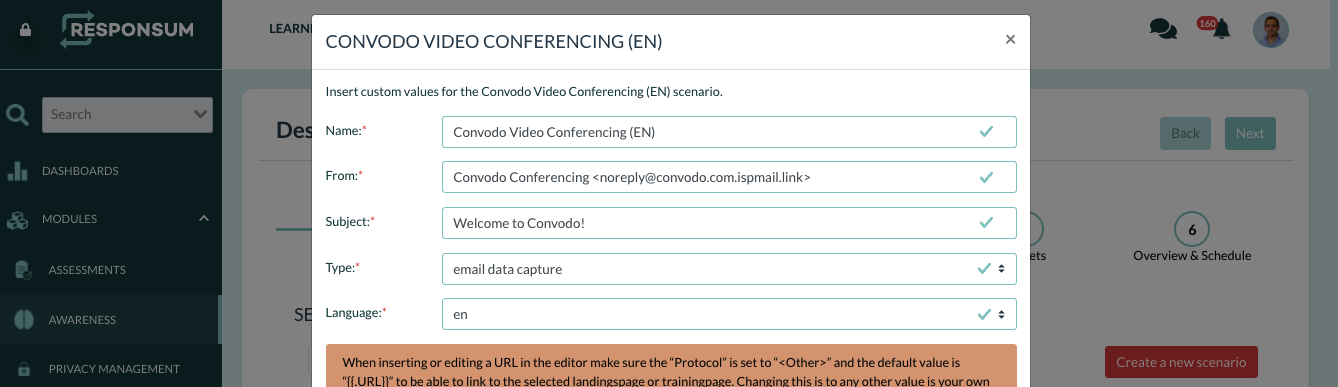

- Pour éviter cela, vous pouvez utiliser le domaine de signature DKIM (ispmail.link) dans votre adresse d’expéditeur dans le scénario. Vous pouvez ajouter autant d’entrées de sous-domaine au domaine principal que nécessaire afin de donner l’impression que cela provient d’un autre emplacement. (Ex. l’adresse d’expéditeur du scénario Convodo ci-dessus peut être modifiée en noreply@convodo.com.ispmail.link)
AJOUTER NOTRE IP À VOTRE « LISTE D’AUTORISATION DES E-MAILS » GMAIL
ÉTAPE 1 :
Connectez-vous à votre portail d’administration Google (Google Workspace) via admin.google.com avec un compte disposant de droits d’administration (Administrateur). Une fois connecté, sélectionnez « Applications » depuis la page d’aperçu en tuiles.
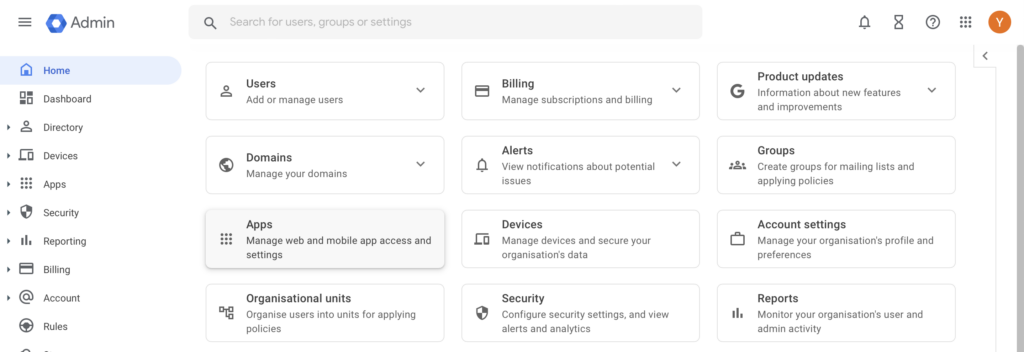
ÉTAPE 2 :
Sur l’écran suivant, sélectionnez « Google Workspace »

ÉTAPE 3 :
Sélectionnez le service « Gmail » dans la liste des services
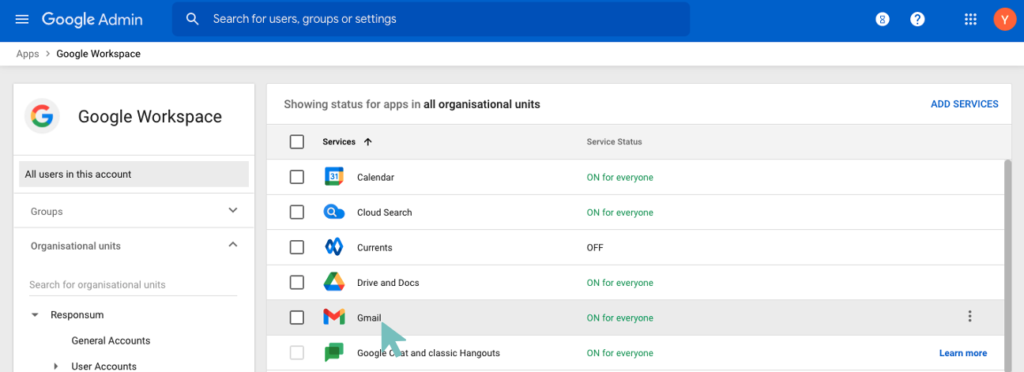
ÉTAPE 4 :
Faites défiler jusqu’en bas de la page et sélectionnez « Spam, phishing et logiciels malveillants »
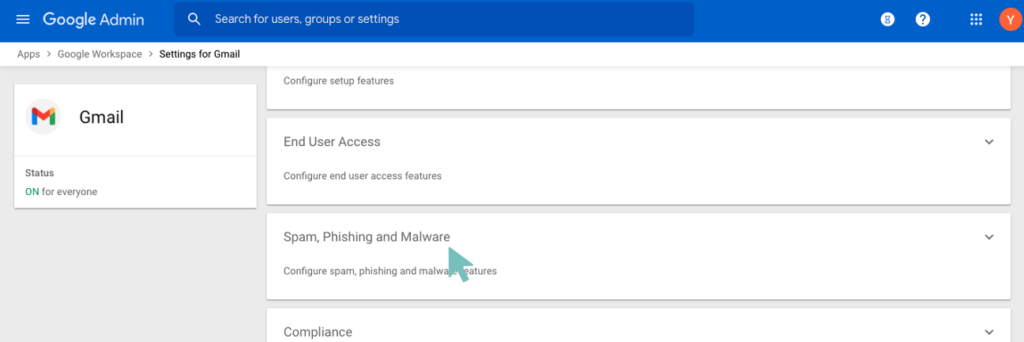
ÉTAPE 5 :
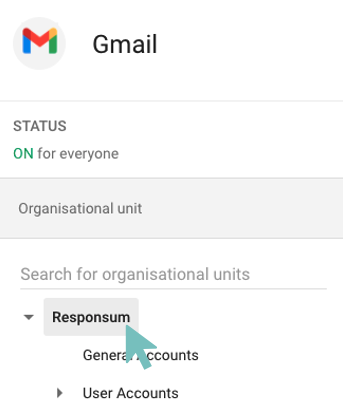
Google utilise des « unités organisationnelles » ou des « organisations » pour définir des paramètres différents selon les parties de votre entreprise. Deux options s’offrent à vous :
- Si vous souhaitez appliquer la mise sur liste d’autorisation de l’adresse IP de notre serveur de phishing à l’ensemble de Gmail de votre entreprise, sélectionnez l’organisation de niveau supérieur (dans cet exemple RESPONSUM).
- Si vous souhaitez appliquer la mise sur liste d’autorisation de l’adresse IP de notre serveur de phishing uniquement à une « unité organisationnelle » ou une « organisation » spécifique au sein de votre entreprise, sélectionnez cette « unité organisationnelle » ou « organisation » spécifique.
ÉTAPE 6 :
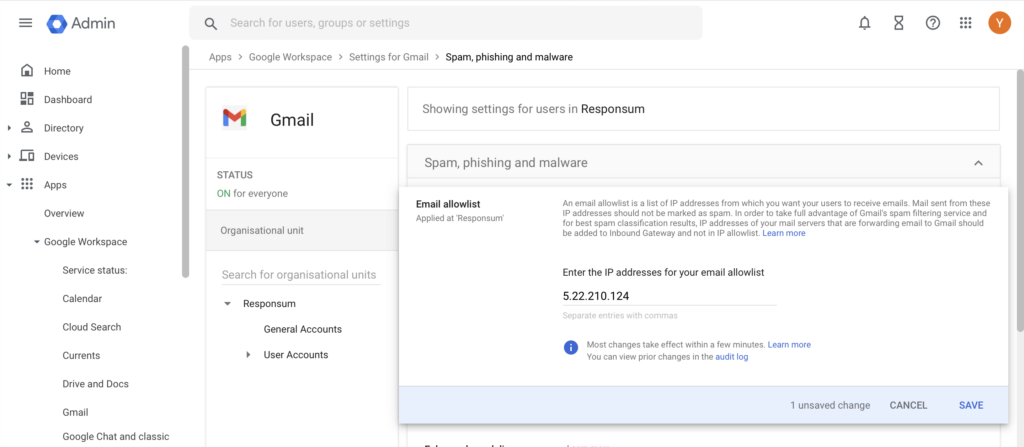
Une fois l’« unité organisationnelle » choisie pour appliquer le paramètre, recherchez le paramètre de liste d’autorisation des e-mails. Ajoutez dans ce paramètre les adresses IP suivantes sous forme de liste séparée par des virgules :
- 5.22.210.124
- 85.9.209.234
- 85.9.211.4
- 85.9.214.68
- 85.9.215.107
ÉTAPE 7 :
Cliquez sur « Enregistrer les modifications » en bas de la page pour confirmer la modification effectuée. Pour que cette modification prenne effet, cela peut prendre jusqu’à une heure.
3 AUTRES SERVICES TRAITANT LES E-MAILS
Si vous disposez d’autres services qui traitent les e-mails avant qu’ils ne soient reçus par les serveurs de messagerie Google (filtre anti-spam externe…), veillez également à ajouter à la liste d’autorisation nos adresses IP ci-dessus et le domaine de signature DKIM (ispmail.link) dans ces services, car ils pourraient malgré tout bloquer nos e-mails.