
Con RESPONSUM, proporcionamos a los usuarios un registro de cambios que está disponible en todos los sub-módulos de forma predeterminada.
Para cada sub-módulo, existe por defecto un flujo de revisión/validación disponible después de que una versión se haya «congelado». Se puede solicitar a un «Usuario responsable» dentro del sistema que apruebe o rechace esta versión del elemento.
Véalo en acción
Requisitos previos para empezar
- El registro de cambios de un elemento está disponible para cualquier persona con acceso a dicho elemento.
- Tener disponibles los permisos de «Responsable» o «Revisor responsable» (permiso especial de Propiedad y Acceso) para poder revisar realmente un elemento (aprobar o rechazar).
Acceso rápido a la excelencia
- Navegue hasta el elemento que desee revisar o aprobar.
- Abra el «Historial de versiones» pulsando el botón (reloj con una flecha rodeándolo) situado en la parte superior derecha de la página de visualización o edición del elemento.
- Consulte los cambios realizados en el elemento y seleccione «Congelar versión» para crear una nueva versión que ya no se pueda editar antes de la revisión.
- Pulse «Solicitar aprobación» para enviar una invitación de revisión/validación a los usuarios con permiso de «Responsable» o a los que tengan asignado el rol de «Revisor responsable» basado en un campo del elemento.
Guía paso a paso
Acceso al historial de versiones (registro de cambios) de un elemento
Para cada elemento dentro de cada sub-módulo de RESPONSUM, mantenemos un registro de los cambios realizados a lo largo del tiempo. Conservamos el texto o enlace anterior y el nuevo para mostrar el antes y el después de cualquier modificación.
Se puede acceder a este registro de cambios desde la página de visualización/edición del elemento pulsando el botón de «historial de versiones» (reloj con una flecha rodeándolo).
En la ventana lateral del historial de versiones que se abre, podrá ver:
- Todas las versiones del elemento (en caso de que la revisión/validación esté activada).
- Los cambios realizados en todas las propiedades para cada versión.
- Abrir la versión en la ventana principal pulsando sobre ella.
- Disponer de controles para la revisión/validación (congelar, solicitar revisión, aprobar y rechazar) de la versión (en caso de que la revisión/validación esté activada).
Configuración de la revisión
Por defecto, cada sub-módulo principal tiene activado el «Flujo de revisión/validación». No obstante, esto puede configurarse para que esté desactivado en cada sub-módulo. En algunos casos, dependiendo de la configuración de su organización, es posible que no desee tener un flujo de revisión/validación en nuestra aplicación para algunos sub-módulos.
Esto se puede gestionar navegando al sub-módulo donde desee cambiar esto; aquí puede abrir cualquier elemento y, a continuación, pulsar los «tres puntos» en la parte superior derecha para finalmente seleccionar «Personalizar sub-módulo». En este modo de edición, encontrará una opción llamada «Configuración» que, al hacer clic, le permite cambiar los ajustes del sub-módulo. Aquí puede activar o desactivar las funciones de revisión y control de versiones para el sub-módulo.
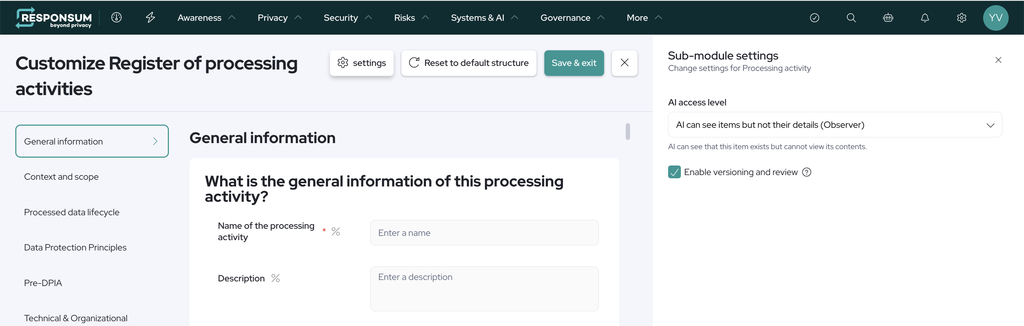
Cuando «Versiones y revisiones» está activado para un sub-módulo (predeterminado):
- Tiene la capacidad de «congelar» un borrador en el historial de versiones de un elemento para desactivar la edición y convertirlo en una nueva versión;
- Para esa versión congelada, puede solicitar a un usuario con permiso de «Responsable» para este elemento o sub-módulo que realice una validación de revisión;
- Puede revisar/validar la versión usted mismo si tiene el permiso de «Responsable».

Cuando «Versiones y revisiones» está desactivado para un sub-módulo:
- Encuentre los cambios realizados en un elemento (registro de cambios) navegando al historial de versiones del mismo;
- Ya no se pueden definir versiones de un elemento, solo se ve el registro de cambios;
- No hay ningún flujo de aprobación/rechazo disponible desde la sección del historial de versiones.

El flujo de revisión/validación
El flujo de revisión dentro de RESPONSUM es bastante sencillo, pero requiere cierta configuración previa para un seguimiento fluido de la revisión/validación.
Congelar la versión
Cualquier usuario con derechos de edición puede abrir el historial de versiones y crear una nueva versión de un elemento. Cuando se realicen cambios en un elemento que fue previamente «aprobado», el estado cambiará a «borrador» y el usuario podrá «congelar» la versión para crear una nueva y solicitar la aprobación de dicha versión. La siguiente grabación de pantalla muestra a un usuario con derechos de edición «congelando» (creando) una nueva versión tras realizar cambios:
Solicitar una revisión de una versión congelada
Para poder revisar/validar un elemento, es necesario tener el permiso de «Responsable» ya sea en todo el sub-módulo o en el elemento específico otorgado al usuario que debe ejecutar la revisión. Esto permitirá que dicho usuario pueda «auto-aprobar» un elemento o que un usuario con derechos de «editor» le asigne la revisión a usted o a cualquier otro usuario responsable mediante el botón «Solicitar aprobación».
La siguiente grabación de pantalla muestra el uso del botón «Solicitar aprobación» y cómo los usuarios con permisos de «Responsable» (usuario avanzado o promocionado) pueden realizar el seguimiento de dicha solicitud:
Uso del rol «Revisor responsable» para permitir el nombramiento de un revisor específico para un elemento
Junto al permiso estándar de «Responsable» para cualquier usuario avanzado o promocionado, hay disponible un «rol adicional» a través de «Propiedad y acceso» (Personalizar sub-módulo >> haga clic en cualquier campo que haga referencia a un usuario >> en el panel lateral, seleccione Propiedad y acceso >> Roles adicionales) para permitir que un usuario específico seleccionado en un campo del elemento a revisar sea el único revisor/aprobador. Ese usuario introducido será marcado como el «Revisor responsable» específicamente para ese elemento. Puede encontrar más información sobre el uso de Propiedad y acceso en nuestro artículo aquí.
Como ejemplo, podría utilizar el campo predeterminado «Propietario interno» de una actividad de tratamiento que le permite seleccionar un usuario conocido dentro de RESPONSUM. Basándose en el usuario introducido en nuestro campo, puede darle un permiso específico sobre el elemento, pero además puede marcarlo como «Revisor responsable».
El rol adicional de «Revisor responsable» permitirá que ese usuario específico sea el encargado de revisar este elemento. Esto significa que solo los usuarios introducidos aquí recibirán una notificación para revisar este elemento cuando se utilice el botón «Solicitar aprobación». En el siguiente ejemplo se demuestra cómo configurar y utilizar esta función:
NOTA: Lo anterior también se puede configurar para cualquier campo personalizado o relación que apunte a «Cuenta de usuario» dentro de cualquier sub-módulo. En el ejemplo anterior se está utilizando un campo predeterminado.
Intervalo de revisión
En algunos casos, querrá que los usuarios asignados como «Responsable» o «Revisor responsable» revisen un elemento de nuevo tras un cierto periodo de tiempo. Casi todos los sub-módulos de RESPONSUM tendrán disponible un campo de «Intervalo de revisión» que le permite establecer con qué frecuencia debe revisarse un elemento específico.
Una vez configurado, el intervalo de revisión comenzará la cuenta atrás para el intervalo establecido después de que el elemento se creara inicialmente o después de que se aprobara una nueva versión. Un mes antes de la nueva fecha de revisión establecida, se mostrará una sugerencia a todos los usuarios con acceso a «Sugerencias».
Cuando se activa esta sugerencia, cualquier usuario con acceso puede crear una tarea a partir de ella para realizar el seguimiento y volver a revisar/validar realmente el elemento. Cuando se crea una tarea y se ha establecido el rol de «Revisor responsable» para un usuario específico en ese elemento concreto, se sugerirá a ese usuario como propietario de la tarea para realizar el seguimiento de la revisión.
El siguiente ejemplo muestra la configuración y el funcionamiento de este campo predeterminado de «Intervalo de revisión» que se encuentra en la mayoría de los sub-módulos principales de RESPONSUM:
Si tiene más preguntas relacionadas con los formularios o las evaluaciones, no dude en ponerse en contacto con support@responsum.eu. Estaremos encantados de ayudarle a resolver sus dudas.