
RESPONSUM dispose d’un moteur d’expressions avec un ensemble d’expressions (comparables aux fonctions d’Excel) qui peuvent être utilisées pour :
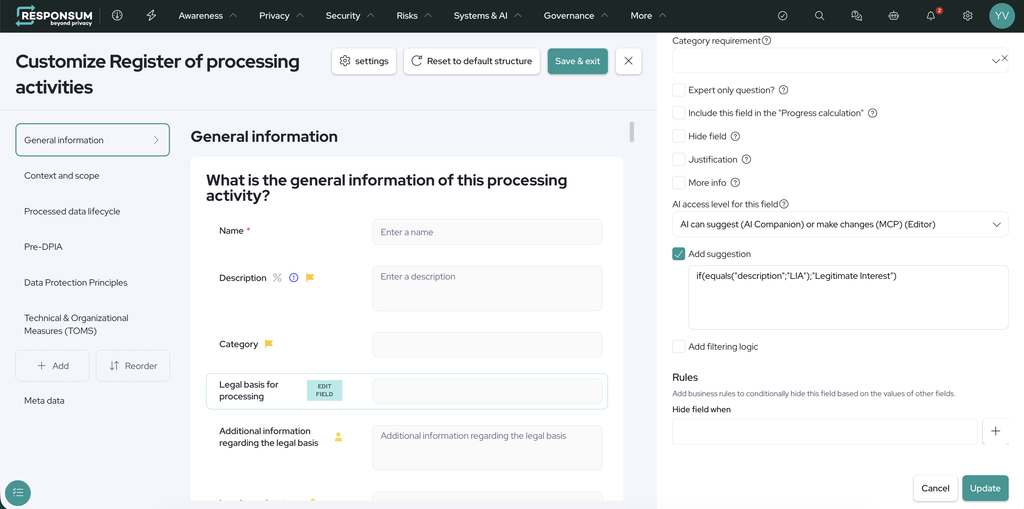
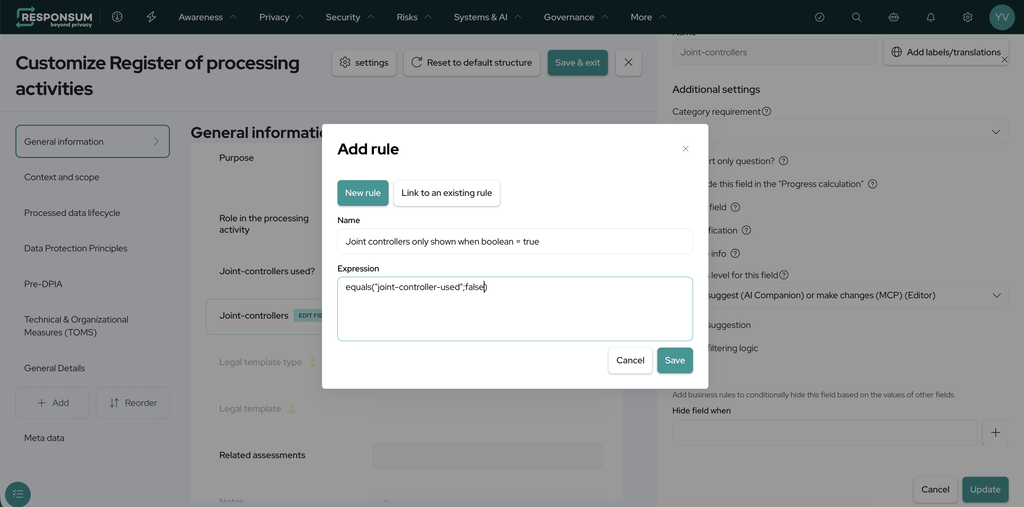
- Les règles métier (Ouvrez un élément dans le sous-module auquel vous souhaitez appliquer une règle métier >> Appuyez sur « Trois points » >> Sélectionnez « Personnaliser le sous-module ») : Vous permet de masquer des champs dans les sous-modules RESPONSUM en fonction des valeurs d’autres champs et expressions.
- Formulaires/Évaluations (Paramètres >> Configuration >> Formulaire) : Vous permet d’ajouter de la logique aux champs d’un formulaire (Questionnaire) pour les masquer, créer des calculs basés sur les valeurs saisies dans les champs, etc.

Expressions utilisables
Une liste complète des expressions prises en charge est disponible ci-dessous avec des exemples d’utilisation.
Notations clés :
[]: représente une liste vide (certaines options doivent être sélectionnées d’abord, puis désélectionnées. Si aucune n’a été précédemment sélectionnée, la valeur sera indéfinie)
undefined : une option n’est pas sélectionnée (question oui-non, question à choix multiples)
Les listes vides et les valeurs indéfinies ne fonctionneront pas dans les expressions, mais elles représentent certains états des entrées.
Remarque concernant la colonne « Cas d’utilisation dans Responsum » : <ID du champ 1>, <ID du champ 2> et <condition 1> sont des espaces réservés. Remplacez-les par l’ID de votre propre question ou champ :
Dans un formulaire : l’« ID de l’élément » de la question, affiché lorsque vous ouvrez la question dans le constructeur de formulaires.
Dans une règle métier : l’« ID du champ », affiché en haut du panneau « Modifier le champ ».
Entre les parenthèses, vous pouvez également utiliser des nombres fixes (10), du texte fixe entre guillemets (« Fermé ») ou d’autres fonctions (count(…)).
| Fonction | Utilisation | Résultat | Exemples | Cas d’utilisation dans Responsum |
|---|---|---|---|---|
| Ajouter | add(1; 2; 3; …) | La somme de toutes les valeurs numériques trouvées dans les éléments saisis. | – add(1; 2) = 3 – add(1; undefined; « foo »; 4) = 5 – add(1; « two »; [3, 4]) = 8 – add(-1; 1) = 0 – add(undefined; « text »; []) = undefined | Calculer automatiquement un score total. Dans un formulaire, définissez la valeur par défaut d’une question numérique sur : add(<ID du champ 1>; <ID du champ 2>) : ajoute deux réponses add(<ID du champ 1>; 10) : ajoute un nombre fixe à une réponse add(<ID du champ 1>; <ID du champ 2>; <ID du champ 3>; 5) : ajoute autant de réponses et de nombres que nécessaire |
| Soustraire | subtract(1; 2; 3; …) | Le premier nombre des éléments saisis, duquel sont soustraites toutes les autres valeurs numériques trouvées. | – subtract(1; 2) = -1 – subtract(1; undefined; « foo »; 4) = -3 – subtract(1; « text »; [3, 4]) = -6 – subtract(-1; 1) = -2 – subtract(undefined; « text »; []) = undefined | Calculer le risque restant après les mesures de sécurité. Dans un formulaire, définissez la valeur par défaut d’une question numérique sur : subtract(<ID du champ 1>; <ID du champ 2>) : soustrait la deuxième réponse de la première subtract(<ID du champ 1>; 1) : soustrait un nombre fixe d’une réponse subtract(100; <ID du champ 1>) : soustrait une réponse d’un nombre fixe |
| Multiplier | multiply(1; 2; 3; …) | La multiplication de toutes les valeurs numériques trouvées. | – multiply(1; 2) = 2 – multiply(1; undefined; « foo »; 4) = 4 – multiply(1; « two »; [3, 4]) = 12 – multiply(-1; 1) = -1 – multiply(undefined; « text »; []) = undefined | Calculer un score de risque à partir de la probabilité et de l’impact. Dans un formulaire, définissez la valeur par défaut d’une question numérique sur : multiply(<ID du champ 1>; <ID du champ 2>) : multiplie deux réponses, par exemple probabilité x impact multiply(<ID du champ 1>; 2) : double une réponse multiply(<ID du champ 1>; <ID du champ 2>; 0.5) : multiplie deux réponses et un nombre fixe |
| Diviser | divide(1; 2; 3; …) | La division de la première valeur numérique par le reste des valeurs numériques séquentiellement. | – divide(1; 2) = 0.5 – divide(1; undefined; « text »; 4) = 0.25 – divide(1; « two »; [3, 4]) = 0.083333333333 – divide(-1; 1) = -1 – divide(undefined; « fish »; []) = undefined – divide(1; 2; 3; 0) = undefined | Afficher le pourcentage de contrôles de sécurité en place. Dans un formulaire, définissez la valeur par défaut d’une question numérique sur : divide(<ID du champ 1>; <ID du champ 2>) : divise une réponse par une autre divide(<ID du champ 1>; 2) : divise une réponse par un nombre fixe multiply(divide(<ID du champ 1>; <ID du champ 2>); 100) : transforme le résultat en pourcentage |
| Égal à | equals(item1; item2) | Renvoie une valeur VRAIE si les deux valeurs saisies sont égales. Les éléments sont égaux s’ils sont du même type et de la même valeur. REMARQUE : – La comparaison est sensible à la casse ; – Les tableaux (ex. listes déroulantes à sélection multiple) peuvent être comparés à d’autres tableaux ; – Un tableau vide est considéré comme égal à indéfini ; – Un tableau contenant un seul élément est considéré comme l’élément/la valeur unique qu’il contient. | – equals(undefined; false) ⇒ false – equals(« Cat »; « cat ») ⇒ false – equals(« cat »; « cat ») ⇒ true – equals(true; 1) ⇒ false – equals(false; false) ⇒ true – equals([]; undefined) ⇒ true – equals([]; « ») ⇒ false – equals([« Sam »], [« Sam »]) ⇒ true – equals ([« Sam »]; « Sam ») ⇒ true – equals(« 0 », 0) ⇒ false | Masquer le champ « Date de clôture » jusqu’à ce que l’incident soit clos. Dans la règle métier du champ, définissez « Masquer le champ quand » sur : not(equals(<ID du champ 1>; « Closed »)) : compare une réponse à un texte fixe (sensible à la casse) equals(<ID du champ 1>; 0) : compare une réponse à un nombre equals(<ID du champ 1>; <ID du champ 2>) : vérifie si deux réponses sont identiques |
| Est plus grand | islarger(1; 2) | Renvoie une valeur VRAIE si 1 est plus grand que 2. REMARQUE : Si le résultat est incompréhensible, nous renverrons FAUX. | – isLarger(1;2) ⇒ false – isLarger(2;1) ⇒ true – isLarger(2;-1) ⇒ true – isLarger(2; »one ») ⇒ false – isLarger(2; 2) ⇒ false – isLarger(2; undefined) ⇒ false – isLarger(undefined; 2) ⇒ false – isLarger(undefined; undefined) ⇒ false | Demander une justification uniquement lorsque plus de 10 000 personnes sont affectées. Dans un formulaire, définissez « Est visible ? » sur Logique avec : islarger(<ID du champ 1>; 10000) : compare une réponse à un nombre fixe islarger(<ID du champ 1>; <ID du champ 2>) : compare deux réponses islarger(count(<ID du champ 1>); 3) : compare le résultat d’une autre fonction |
| Est plus petit | issmaller(1; 2) | Renvoie une valeur VRAIE si 1 est plus petit que 2. REMARQUE : Si le résultat est incompréhensible, nous renverrons FAUX. | – isSmaller(1;2) ⇒ true – isSmaller(2;1) ⇒ false – isSmaller(2;-1) ⇒ false – isSmaller(2; »three ») ⇒ false – isSmaller(2; 2) ⇒ false – isSmaller(2; undefined) ⇒ false – isSmaller(undefined; 2) ⇒ false – isSmaller(undefined; undefined) ⇒ false | Demander le consentement parental uniquement lorsque les utilisateurs peuvent être âgés de moins de 16 ans. Dans un formulaire, définissez « Est visible ? » sur Logique avec : issmaller(<ID du champ 1>; 16) : compare une réponse à un nombre fixe issmaller(<ID du champ 1>; <ID du champ 2>) : compare deux réponses issmaller(count(<ID du champ 1>); 2) : compare le résultat d’une autre fonction |
| Est plus grand ou égal | islargerorequal(1; 2) | Renvoie une valeur VRAIE si 1 est plus grand OU égal à 2. REMARQUE : Si le résultat est incompréhensible, nous renverrons FAUX. | – isLargerOrEqual(1;2) ⇒ false – isLargerOrEqual(2;1) ⇒ true – isLargerOrEqual(2;-1) ⇒ true – isLargerOrEqual(2; »one ») ⇒ false – isLargerOrEqual(2; undefined) ⇒ false – isLargerOrEqual(undefined; 2) ⇒ false – isLargerOrEqual(undefined; undefined) ⇒ false | Afficher la section DPIA complète lorsque au moins 2 critères à haut risque sont sélectionnés. Dans un formulaire, définissez « Est visible ? » de la section sur Logique avec : islargerorequal(count(<ID du champ 1>); 2) : au moins 2 options cochées islargerorequal(<ID du champ 1>; 15) : une réponse de 15 ou plus islargerorequal(<ID du champ 1>; <ID du champ 2>) : une réponse égale ou supérieure à une autre |
| Est plus petit ou égal | issmallerorequal(1; 2) | Renvoie une valeur VRAIE si 1 est plus grand ou égal à 2. REMARQUE : Si le résultat est incompréhensible, nous renverrons FAUX. | – isSmallerOrEqual(1;2) ⇒ true – isSmallerOrEqual(2;1) ⇒ false – isSmallerOrEqual(2;-1) ⇒ false – isSmallerOrEqual(2; »three ») ⇒ false – isSmallerOrEqual(2; undefined) ⇒ false – isSmallerOrEqual(undefined; 2) ⇒ false – isSmallerOrEqual(undefined; undefined) ⇒ false | Masquer le champ « Escalade à la direction » pour les risques faibles. Dans la règle métier du champ, définissez « Masquer le champ quand » sur : issmallerorequal(<ID du champ 1>; 4) : une réponse de 4 ou moins issmallerorequal(<ID du champ 1>; <ID du champ 2>) : une réponse égale ou inférieure à une autre issmallerorequal(count(<ID du champ 1>); 1) : une option ou aucune cochée |
| Concaténer | concatenate(item1; item2) | Ajoutera tout TEXTE trouvé dans les valeurs d’entrée. Fonctionne également avec les tableaux (ex. champs à choix multiples avec plusieurs valeurs sélectionnées) de textes REMARQUE : Ignorera tout ce qui n’est pas un TEXTE ou des tableaux de texte (tels que les nombres, les valeurs oui/non, etc.) | – concatenate(« John », [« Doe », « is »], [« a », « legend »], [« 🙂 »], undefined, [], 3, true) ⇒ « JohnDoeisalegend:-) » | Créer automatiquement un titre d’évaluation, par exemple « DPIA – Nouvel outil RH ». Dans un formulaire, définissez la valeur par défaut d’une question de type Texte sur : concatenate(« DPIA – « ; <ID du champ 1>) : un texte fixe suivi d’une réponse concatenate(<ID du champ 1>; » – « ; <ID du champ 2>) : deux réponses avec un séparateur concatenate(« Score de risque : « ; txt(<ID du champ 1>)) : un texte suivi d’un nombre |
| Contient | contains(item1; item2) | Renvoie une valeur VRAIE si le premier TEXTE saisi contient le second TEXTE saisi. REMARQUE : – Cette expression n’est PAS sensible à la casse – Tout ce qui n’est pas « undefined » sera converti en TEXTE avant d’être comparé. | – contains(« foo »; « bar ») ⇒ false – contains(« foo »; »o ») ⇒ true – contains(undefined;undefined) ⇒ false – contains(« 5 », 5) ⇒ true – contains(55, 5) ⇒ true – contains (false, « false ») ⇒ true – contains(« Sam »; »sam ») ⇒ true | Demander le consentement marketing uniquement lorsque l’objectif mentionne le marketing. Dans un formulaire, définissez « Est visible ? » sur Logique avec : contains(<ID du champ 1>; « marketing ») : recherche un mot dans une réponse textuelle (non sensible à la casse) contains(<ID du champ 1>; <ID du champ 2>) : recherche une réponse à l’intérieur d’une autre or(contains(<ID du champ 1>; « marketing »); contains(<ID du champ 1>; « newsletter »)) : recherche plusieurs mots |
| Si | if(condition; item1; item2) | Instruction If qui vous permet de saisir d’abord une condition (ex. une autre expression). Si la condition est VRAIE, la première valeur est renvoyée. Si la condition est FAUSSE, la deuxième valeur est renvoyée. | – if(true;1;2) ⇒ 1 – if(false;1;2) ⇒ 2 – if(undefined;1;2) ⇒ 2 – if(« flar »;1;2) ⇒ 2 | Donner un résultat différent selon une réponse. Dans un formulaire, définissez la valeur par défaut d’une question sur : if(yesno(<ID du champ 1>); 10; 0) : donne 10 points si la réponse est Oui, sinon 0 if(islarger(<ID du champ 1>; 10); « Élevé »; « Faible ») : donne un texte en fonction d’un nombre if(islargerorequal(<ID du champ 1>; 15); « Élevé »; if(islargerorequal(<ID du champ 1>; 8); « Moyen »; « Faible »)) : trois niveaux dans une seule expression |
| Et | and(conditon1; condition2; …) | Renvoie une valeur VRAIE si TOUTES les conditions énoncées renvoient VRAI. | – and(true; true) ⇒ true – and(false; false) ⇒ false – and(true; false) ⇒ false – and(« foo »; « bar ») ⇒ undefined – and(true; « flar ») ⇒ undefined – and(« true ») ⇒ undefined – and(1) ⇒ undefined – and(undefined) ⇒ undefined | Afficher une section uniquement lorsque plusieurs conditions sont toutes vraies. Dans un formulaire, définissez « Est visible ? » sur Logique avec : and(yesno(<ID du champ 1>); yesno(<ID du champ 2>)) : les deux réponses sont Oui and(yesno(<ID du champ 1>); islarger(<ID du champ 2>; 100)) : une réponse est Oui et un nombre est supérieur à 100 and(<condition 1>; <condition 2>; <condition 3>) : vous pouvez vérifier plus de deux conditions |
| Ou | or(condition1; condition2; …) | Renvoie une valeur VRAIE si N’IMPORTE QUELLE condition énoncée renvoie VRAI. | – or(true; true) ⇒ true – or(false; false) ⇒ false – or(true; false) ⇒ true – or(« foo »; « bar ») ⇒ undefined – or(true; « flar ») ⇒ undefined – or(« true ») ⇒ undefined – or(1) ⇒ undefined – or(undefined) ⇒ undefined | Afficher une question lorsqu’au moins une condition est vraie. Dans un formulaire, définissez « Est visible ? » sur Logique avec : or(yesno(<ID du champ 1>); yesno(<ID du champ 2>)) : au moins une réponse est Oui or(includes(<ID du champ 1>; « Données de santé »); includes(<ID du champ 1>; « Données biométriques »)) : une des deux options est cochée or(<condition 1>; <condition 2>; <condition 3>) : vous pouvez vérifier plus de deux conditions |
| Non | not(condition) | Renvoie une valeur VRAIE si la condition renvoie FAUX. | – not(true) ⇒ false – not(false) ⇒ true – not(undefined) ⇒ undefined – not(« flar ») ⇒ undefined – not(1) ⇒ undefined | Inverser une condition : vrai devient faux, faux devient vrai. Dans la règle métier d’un champ, définissez « Masquer le champ quand » sur : not(yesno(<ID du champ 1>)) : masque le champ lorsque la réponse est Non not(isempty(<ID du champ 1>)) : masque le champ une fois qu’un autre champ est rempli not(includes(<ID du champ 1>; « Autre »)) : masque le champ sauf si « Autre » est coché |
| Est vide | isempty(item) | Renvoie une valeur VRAIE si l’élément saisi est vide (ne contient aucune valeur). REMARQUE : Fonctionne sur le TEXTE et les tableaux (ex. champs à choix multiples avec plusieurs valeurs sélectionnées). | – isEmpty(« ») ⇒ true – isEmpty([]) ⇒ true – isEmpty(undefined) ⇒ true – isEmpty([undefined; « »]) ⇒ true – isEmpty(« »; » »;[];undefined;[undefined]) ⇒ true – isEmpty(« Je suis un puissant guerrier ! ») ⇒ false – isEmpty(false) ⇒ false – isEmpty(0) ⇒ false | Masquer un champ jusqu’à ce qu’un autre champ soit rempli. Dans la règle métier du champ, définissez « Masquer le champ quand » sur : isempty(<ID du champ 1>) : masque le champ tant que l’autre champ est vide and(isempty(<ID du champ 1>); isempty(<ID du champ 2>)) : le masque tant que les deux champs sont vides or(isempty(<ID du champ 1>); isempty(<ID du champ 2>)) : le masque tant qu’au moins un champ est vide |
| Inclut | includes(list; item) | Renvoie une valeur VRAIE si l’élément est égal à l’un des éléments du tableau. REMARQUE : – Cette expression est sensible à la casse et examinera les ID des options (pas leurs libellés) | – includes(multi-select; « option-id ») – includes([« Option 1 »]; [« Option 1 »]) ⇒ true – includes(false; false) ⇒ true – includes(« Option 1 »; « Option 2 ») ⇒ false – includes(« Option 1 »; « option 1 ») ⇒ false | Afficher une question « Veuillez préciser » uniquement lorsque « Autre » est sélectionné. Dans un formulaire, définissez « Est visible ? » sur Logique avec : includes(<ID du champ 1>; « Autre ») : vérifie si une option est cochée (sensible à la casse) includes(<ID du champ 1>; <ID du champ 2>) : vérifie si la réponse d’une question est dans la liste d’une autre includes(flatlist(« Belgique »; « France »; « Pays-Bas »); <ID du champ 1>) : vérifie si une réponse est dans une liste fixe |
| Interpréter le nombre | num(item) | Tente d’analyser la valeur saisie comme un nombre. REMARQUE : – Renvoie la valeur par défaut si cela ne fonctionne pas ; – Renvoie toujours un nombre : – true/false → 1 / 0 – texte → essaiera d’analyser comme un nombre ; – Renverra 0 si non analysable ou vide – undefined/null → vide | Exemple d’expression : add(num(<entrée>); 10) Entrée et résultat : – 3 => 13 – « 3 » => 13 – « » => 10 – » » => 10 – « / » => 10 – « a » => 10 – VRAI => 11 – FAUX => 10 | Assurez-vous qu’une réponse est traitée comme un nombre avant de la comparer ou de la calculer. Utilisez-le à l’intérieur d’une autre fonction : num(<ID du champ 1>) : transforme une réponse en nombre islarger(num(<ID du champ 1>); 250) : vrai lorsque la réponse est supérieure à 250 add(num(<ID du champ 1>); 1) : ajoute 1 à la réponse |
| Interpréter le texte | txt(item) | Renverra une représentation TEXTUELLE d’un élément saisi. REMARQUE : – Nombre fractionnaire → arrondi à 2 chiffres après la virgule, Booléen (true & false) → utilise des traductions pour renvoyer « Oui » (True) et « Non » (False) – undefined/null → renvoie un texte vide ; – Tableau (ex. liste d’options sélectionnées) → créera une liste séparée par des virgules. | Exemple d’expression : concatenate(txt(<entrée>); « _test ») Entrée et résultat : – 3 => 3_test – 3.567 => 3.56_test – true => yes_test – false => no_test – « » => _test – [« Option 1 », « Option 2 », « Option 3 »] => Option 1, Option 2, Option 3_test | Transformer un nombre ou un choix en texte afin de pouvoir le combiner avec d’autres textes. Utilisez-le à l’intérieur de concatenate : txt(<ID du champ 1>) : transforme une réponse en texte concatenate(« Score de risque : « ; txt(<ID du champ 1>)) : donne par exemple « Score de risque : 12 » concatenate(txt(<ID du champ 1>); » personnes affectées ») : donne par exemple « 500 personnes affectées » |
| Interpréter Oui/Non | yesno(item) | Renverra une représentation booléenne (VRAI/FAUX) d’un élément saisi. REMARQUE : – Interprétera tout nombre sauf 0 comme « Oui » – Interprétera le reste comme « Non » | – « n’importe quel texte » => false – 3 -> true – 0 -> false – true -> true – false -> false – « yes » -> true – « no » -> false – « nope » -> false – « yessir » -> false | Afficher une question de suivi uniquement lorsque la réponse précédente est Oui. Dans un formulaire, définissez « Est visible ? » sur Logique avec : yesno(<ID du champ 1>) : vrai lorsqu’une question Oui/Non reçoit la réponse Oui yesno(<ID du champ 1>) : sur une question numérique, vrai lorsque le nombre n’est pas 0 not(yesno(<ID du champ 1>)) : vrai lorsque la réponse est Non |
| Attribut | attribute(relation_item; « attributeName ») | Récupérera un « attribut » (Champ) d’un élément enregistré dans RESPONSUM dans un sous-module. (Ex. L’« E-mail » d’un compte utilisateur) REMARQUE : – Fonctionne également avec les tableaux (Ex. choix multiple d’éléments). Renverra un tableau de la valeur de chaque objet. – La valeur d’un objet peut être à nouveau un objet. (Par exemple, je pourrais utiliser attribute(activité-de-traitement, « propriétaire »), ce qui renverrait quelque chose du type « utilisateur ». Je pourrais alors dire attribute(attribute(activité-de-traitement, « propriétaire »), « nom ») pour obtenir le nom du propriétaire de l’activité de traitement. | – attribute(utilisateur_responsable; « nom ») ⇒ « John » – attribute(utilisateurs_responsables; « email ») ⇒ [« john@responsum.eu », « jeff@responsum.eu »] | Lire un champ d’un élément lié, par exemple le pays d’un fournisseur lié. Dans la règle métier d’un champ, définissez « Masquer le champ quand » sur : attribute(<ID du champ 1>; « name ») : donne le nom de l’élément lié, où <ID du champ 1> est l’ID du champ de relation not(equals(attribute(<ID du champ 1>; « country »); « États-Unis »)) : masque le champ sauf si le fournisseur lié est aux États-Unis not(includes(attribute(<ID du champ 1>; « country »); « États-Unis »)) : idem, lorsque plusieurs éléments sont liés |
| Moyenne | avg(items, more_items) | Calculera la moyenne d’une série de paramètres fournis. Ignore tout ce qui n’est pas un nombre. | – avg(1) = 1 avg(1;2) = 1.5 – avg(1;2;undefined;undefined)=1.5 – avg(undefined; »fish »;true)=undefined – avg(1;2;3;[1;2;3];undefined; »duckface »;-12)=0/7=0 | Calculer la moyenne de plusieurs scores. Dans un formulaire, définissez la valeur par défaut d’une question numérique sur : avg(<ID du champ 1>; <ID du champ 2>; <ID du champ 3>) : moyenne de plusieurs réponses avg(<ID du champ 1>; <ID du champ 2>; 5) : moyenne des réponses et d’un nombre fixe round(1; avg(<ID du champ 1>; <ID du champ 2>)) : moyenne arrondie à une décimale |
| Maximum (nombre le plus élevé) | max(items, more_items) | Trouvera le nombre le plus élevé dans une série et ignorera tout ce qui n’est pas un nombre. | – max(1) = 1 – max(undefined) = undefined – max(undefined;1) = 1 – max(1; 2; [3; 4]; »text »;-6) = 4 | Conserver le plus élevé de plusieurs scores, par exemple comme risque global. Dans un formulaire, définissez la valeur par défaut d’une question numérique sur : max(<ID du champ 1>; <ID du champ 2>; <ID du champ 3>) : la réponse la plus élevée max(<ID du champ 1>; 1) : la réponse, mais jamais inférieure à 1 max(multiply(<ID du champ 1>; <ID du champ 2>); <ID du champ 3>) : le plus élevé d’un calcul et d’une réponse |
| Minimum (nombre le plus bas) | min(items, more_items) | Trouvera le nombre le plus bas dans une série et ignorera tout ce qui n’est pas un nombre. | – min(1) = 1 – min(undefined;true; »text ») = undefined – min(undefined;1) = 1 – min(1; 2; [3; 4]; »text »;-6) = -6 | Conserver le plus bas de plusieurs scores, par exemple le contrôle le plus faible. Dans un formulaire, définissez la valeur par défaut d’une question numérique sur : min(<ID du champ 1>; <ID du champ 2>; <ID du champ 3>) : la réponse la plus basse min(<ID du champ 1>; 100) : la réponse, mais jamais supérieure à 100 min(add(<ID du champ 1>; <ID du champ 2>); 10) : un total, plafonné à 10 |
| Compter | count(items, more_items) | Comptera les éléments définis dans les paramètres. Cela inclut les options sélectionnées dans les questions à choix multiples et le nombre d’éléments dans une section répétable. | Utile pour compter par ex. le nombre d’éléments sélectionnés dans une liste déroulante, ou le nombre d’objets ayant un certain attribut défini dans un champ de relation (en combinaison avec attribute) – count(« my_option_field ») → 3 (en supposant que 3 options sont sélectionnées dans le champ avec l’id « my_option_field ») – count([50, 3]) → 2 – count(undefined) → 0 count([« foo », undefined]) → 1 – count(50) → 1 – count(false) → 1 – count(1, 2, undefined, [3, 4, undefined], « deux pommes ») → 5 – count(section_id) → 1 (en supposant une section non répétable) | Compter le nombre d’options cochées ou le nombre d’entrées d’une section répétable. Dans un formulaire, définissez « Est visible ? » sur Logique avec : count(<ID du champ 1>) : nombre d’options cochées dans une question à choix multiples count(<ID du champ 2>) : nombre d’entrées dans une section répétable, où <ID du champ 2> est l’ID de la section islarger(count(<ID du champ 2>); 5) : vrai lorsqu’il y a plus de 5 entrées |
| Arrondi | roundup(decimals, numbers) rounddown(decimals, numbers) round(decimals, numbers) | Arrondira le nombre (vers le haut, vers le bas ou au plus proche), jusqu’à un nombre de décimales spécifié dans le premier argument. Ignore tout ce qui n’est pas un nombre. | Arrondir au supérieur : – roundup(0; 2) = 2 – roundup(0; 2.00001) = 3 roundup(0; [2.1; 3.1; 4]; 5; « text »; 99) = [3, 4, 4, 5, 99] – roundup(0; « text ») = undefined – roundup(« text », 1) = undefined – roundup(2; 5,7777) = 5,78 Arrondir à l’inférieur : – rounddown(2; 5,7777) = 5,77 Arrondir (au plus proche) : – round(0; 5.1) = 5 – round(0; 5.6) = 6 | Arrondir un nombre au nombre de décimales de votre choix. La première valeur est le nombre de décimales. Dans un formulaire, définissez la valeur par défaut d’une question numérique sur : round(0; <ID du champ 1>) : arrondit une réponse à un nombre entier round(2; divide(<ID du champ 1>; <ID du champ 2>)) : arrondit un calcul à 2 décimales roundup(0; <ID du champ 1>) ou rounddown(0; <ID du champ 1>) : arrondit toujours au supérieur ou toujours à l’inférieur |
| Créer une liste | flatlist(item_1, item_2, item_3) | Combinera toutes les entrées en une liste. | – flatlist(1; 2; 3; – flatlist(4; 5;flatlist(6))) = [1, 2, 3, 4, 5, 6] – flatlist(undefined; 1; « flar ») = [undefined, 1, « flar »] | Combiner plusieurs réponses ou valeurs en une seule liste. Utilisez-le à l’intérieur d’une autre fonction, par exemple includes : flatlist(<ID du champ 1>; <ID du champ 2>) : combine les réponses de deux questions flatlist(« Données de santé »; « Données biométriques ») : crée une liste fixe includes(flatlist(<ID du champ 1>; <ID du champ 2>); « Données de santé ») : vérifie si « Données de santé » est coché dans l’une ou l’autre question |
Comme cela peut ajouter une complexité majeure à vos formulaires/questionnaires, si vous avez besoin d’aide, veuillez nous contacter via support@responsum.eu.
Nous avons des consultants disponibles pour vous guider ou prendre entièrement en charge cette tâche afin que vous obteniez le comportement attendu pour votre formulaire/questionnaire.