
RESPONSUM dispone de un motor de expresiones con un conjunto de expresiones (comparables a las funciones de Excel) que se pueden utilizar para:
- Reglas de negocio (Abra un elemento en el submódulo al que desea aplicar una regla de negocio >> Pulse «Tres puntos» >> Seleccione «Personalizar submódulo»): Le permite ocultar campos en los submódulos de RESPONSUM en función de los valores de otros campos y expresiones.
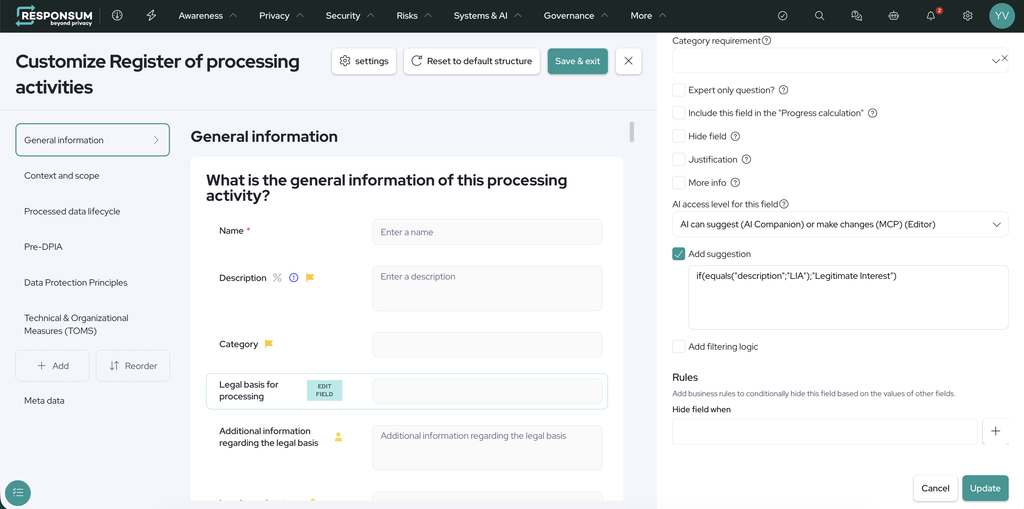
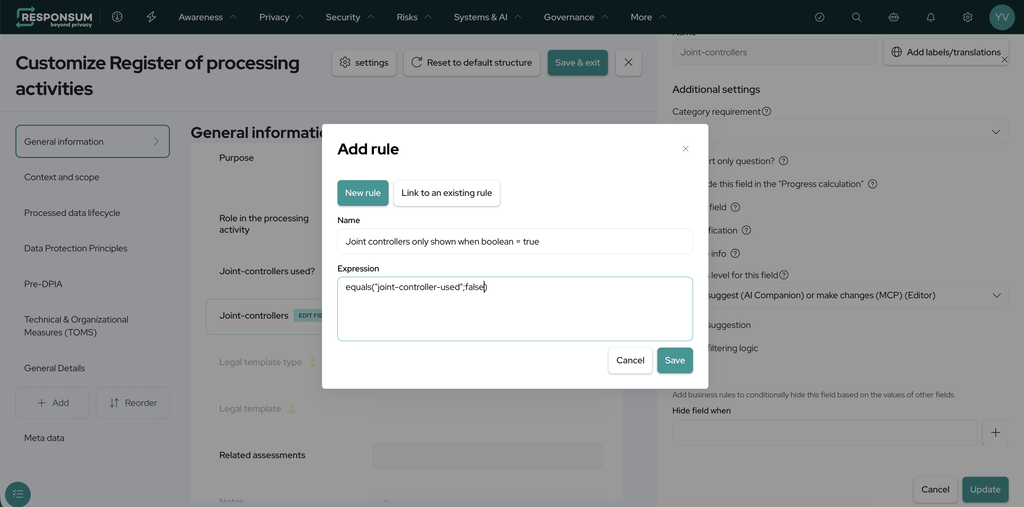
- Formulario/Evaluaciones (Configuración >> Configurar >> Formulario): Le permite añadir lógica a los campos de un formulario (Cuestionario) para ocultarlos, crear cálculos basados en los valores introducidos en los campos, etc.

Expresiones disponibles
A continuación encontrará una lista completa de las expresiones compatibles con ejemplos de uso.
Notaciones clave:
[]: representa una lista vacía (primero deben seleccionarse algunas opciones y después deseleccionarse. Si no se había seleccionado ninguna previamente, el valor será indefinido)
indefinido: una opción no está seleccionada (pregunta de sí/no, pregunta de opción múltiple)
Los valores de lista vacía e indefinido no funcionan en las expresiones, pero representan determinados estados de las entradas.
Nota sobre la columna «Caso de uso en Responsum»: <ID de campo 1>, <ID de campo 2> y <condición 1> son marcadores de posición. Sustitúyalos por el ID de su propia pregunta o campo:
En un formulario: el «ID de elemento» de la pregunta, que se muestra al abrir la pregunta en el generador de formularios.
En una regla de negocio: el «ID de campo», que se muestra en la parte superior del panel «Editar campo».
Dentro de los paréntesis también puede usar números fijos (10), texto fijo entre comillas («Cerrado») u otras funciones (count(…)).
| Función | Uso | Resultado | Ejemplos | Caso de uso en Responsum |
|---|---|---|---|---|
| Add (Sumar) | add(1; 2; 3; …) | La suma de todos los valores numéricos encontrados en los elementos introducidos. | – add(1; 2) = 3 – add(1; undefined; «foo»; 4) = 5 – add(1; «two»; [3, 4]) = 8 – add(-1; 1) = 0 – add(undefined; «text»; []) = undefined | Calcular una puntuación total automáticamente. En un formulario, establezca el valor predeterminado de una pregunta de tipo Número en: add(<ID de campo 1>; <ID de campo 2>): suma dos respuestas add(<ID de campo 1>; 10): suma un número fijo a una respuesta add(<ID de campo 1>; <ID de campo 2>; <ID de campo 3>; 5): suma tantas respuestas y números como necesite |
| Subtract (Restar) | subtract(1; 2; 3; …) | El primer número de los elementos introducidos, restándole todos los demás valores numéricos encontrados. | – subtract(1; 2) = -1 – subtract(1; undefined; «foo»; 4) = -3 – subtract(1; «text»; [3, 4]) = -6 – subtract(-1; 1) = -2 – subtract(undefined; «text»; []) = undefined | Calcular el riesgo que queda después de aplicar medidas de seguridad. En un formulario, establezca el valor predeterminado de una pregunta de tipo Número en: subtract(<ID de campo 1>; <ID de campo 2>): resta la segunda respuesta de la primera subtract(<ID de campo 1>; 1): resta un número fijo de una respuesta subtract(100; <ID de campo 1>): resta una respuesta de un número fijo |
| Multiply (Multiplicar) | multiply(1; 2; 3; …) | La multiplicación de todos los valores numéricos encontrados. | – multiply(1; 2) = 2 – multiply(1; undefined; «foo»; 4) = 4 – multiply(1; «two»; [3, 4]) = 12 – multiply(-1; 1) = -1 – multiply(undefined; «text»; []) = undefined | Calcular una puntuación de riesgo a partir de la probabilidad y el impacto. En un formulario, establezca el valor predeterminado de una pregunta de tipo Número en: multiply(<ID de campo 1>; <ID de campo 2>): multiplica dos respuestas, por ejemplo probabilidad x impacto multiply(<ID de campo 1>; 2): duplica una respuesta multiply(<ID de campo 1>; <ID de campo 2>; 0.5): multiplica dos respuestas y un número fijo |
| Divide (Dividir) | divide(1; 2; 3; …) | La división del primer valor numérico entre el resto de los valores numéricos, de forma secuencial. | – divide(1; 2) = 0.5 – divide(1; undefined; «text»; 4) = 0.25 – divide(1; «two»; [3, 4]) = 0.083333333333 – divide(-1; 1) = -1 – divide(undefined; «fish»; []) = undefined – divide(1; 2; 3; 0) = undefined | Mostrar el porcentaje de controles de seguridad implementados. En un formulario, establezca el valor predeterminado de una pregunta de tipo Número en: divide(<ID de campo 1>; <ID de campo 2>): divide una respuesta entre otra divide(<ID de campo 1>; 2): divide una respuesta entre un número fijo multiply(divide(<ID de campo 1>; <ID de campo 2>); 100): convierte el resultado en un porcentaje |
| Equals (Es igual a) | equals(elemento1; elemento2) | Devuelve un valor TRUE (verdadero) si ambos valores introducidos son iguales. Los elementos son iguales si tienen el mismo tipo y valor. NOTA: – La comparación distingue entre mayúsculas y minúsculas; – Las matrices (por ejemplo, listas desplegables de selección múltiple) se pueden comparar con otras matrices; – Una matriz vacía se considera igual a indefinido; – Una matriz que contenga un único elemento se considera como el único elemento/valor que contiene. | – equals(undefined; false) ⇒ false – equals(«Cat»; «cat») ⇒ false – equals(«cat»; «cat» ⇒ true – equals(true; 1) ⇒ false – equals(false; false) ⇒ true – equals([]; undefined) ⇒ true – equals([]; «») ⇒ false – equals([«Sam»], [«Sam»]) ⇒ true – equals ([«Sam»]; «Sam») ⇒ true – equals(«0», 0) ⇒ false | Ocultar el campo «Fecha de cierre» hasta que se cierre el incidente. En la regla de negocio del campo, establezca «Ocultar campo cuando» en: not(equals(<ID de campo 1>; «Cerrado»)): compara una respuesta con un texto fijo (distingue mayúsculas y minúsculas) equals(<ID de campo 1>; 0): compara una respuesta con un número equals(<ID de campo 1>; <ID de campo 2>): comprueba si dos respuestas son iguales |
| Is Larger (Es mayor que) | islarger(1; 2) | Devuelve un valor TRUE (verdadero) si 1 es mayor que 2. NOTA: Si el resultado es incomprensible, se devolverá FALSE (falso). | – isLarger(1;2) ⇒ false – isLarger(2;1) ⇒ true – isLarger(2;-1) ⇒ true – isLarger(2;»one») ⇒ false – isLarger(2; 2) ⇒ false – isLarger(2; undefined) ⇒ false – isLarger(undefined; 2) ⇒ false – isLarger(undefined; undefined) ⇒ false | Solicitar una justificación únicamente cuando se vean afectadas más de 10.000 personas. En un formulario, establezca «¿Es visible?» en Lógica con: islarger(<ID de campo 1>; 10000): compara una respuesta con un número fijo islarger(<ID de campo 1>; <ID de campo 2>): compara dos respuestas islarger(count(<ID de campo 1>); 3): compara el resultado de otra función |
| Is Smaller (Es menor que) | issmaller(1; 2) | Devuelve un valor TRUE (verdadero) si 1 es menor que 2. NOTA: Si el resultado es incomprensible, se devolverá FALSE (falso). | – isSmaller(1;2) ⇒ true – isSmaller(2;1) ⇒ false – isSmaller(2;-1) ⇒ false – isSmaller(2;»three») ⇒ false – isSmaller(2; 2) ⇒ false – isSmaller(2; undefined) ⇒ false – isSmaller(undefined; 2) ⇒ false – isSmaller(undefined; undefined) ⇒ false | Preguntar sobre el consentimiento parental únicamente cuando los usuarios puedan ser menores de 16 años. En un formulario, establezca «¿Es visible?» en Lógica con: issmaller(<ID de campo 1>; 16): compara una respuesta con un número fijo issmaller(<ID de campo 1>; <ID de campo 2>): compara dos respuestas issmaller(count(<ID de campo 1>); 2): compara el resultado de otra función |
| Is Larger Or Equal (Es mayor o igual que) | islargerorequal(1; 2) | Devuelve un valor TRUE (verdadero) si 1 es mayor que o igual a 2. NOTA: Si el resultado es incomprensible, se devolverá FALSE (falso). | – isLargerOrEqual(1;2) ⇒ false – isLargerOrEqual(2;1) ⇒ true – isLargerOrEqual(2;-1) ⇒ true – isLargerOrEqual(2;»one») ⇒ false – isLargerOrEqual(2; undefined) ⇒ false – isLargerOrEqual(undefined; 2) ⇒ false – isLargerOrEqual(undefined; undefined) ⇒ false | Mostrar la sección completa de la EIPD cuando se seleccionen al menos 2 criterios de alto riesgo. En un formulario, establezca «¿Es visible?» de la sección en Lógica con: islargerorequal(count(<ID de campo 1>); 2): al menos 2 opciones marcadas islargerorequal(<ID de campo 1>; 15): una respuesta de 15 o más islargerorequal(<ID de campo 1>; <ID de campo 2>): una respuesta igual o superior a otra |
| Is Smaller Or Equal (Es menor o igual que) | issmallerorequal(1; 2) | Devuelve un valor TRUE (verdadero) si 1 es mayor que o igual a 2. NOTA: Si el resultado es incomprensible, se devolverá FALSE (falso). | – isSmallerOrEqual(1;2) ⇒ true – isSmallerOrEqual(2;1) ⇒ false – isSmallerOrEqual(2;-1) ⇒ false – isSmallerOrEqual(2;»three») ⇒ false – isSmallerOrEqual(2; undefined) ⇒ false – isSmallerOrEqual(undefined; 2) ⇒ false – isSmallerOrEqual(undefined; undefined) ⇒ false | Ocultar el campo «Escalado a dirección» en caso de riesgo bajo. En la regla de negocio del campo, establezca «Ocultar campo cuando» en: issmallerorequal(<ID de campo 1>; 4): una respuesta de 4 o menos issmallerorequal(<ID de campo 1>; <ID de campo 2>): una respuesta igual o inferior a otra issmallerorequal(count(<ID de campo 1>); 1): una opción marcada o ninguna |
| Concatenate (Concatenar) | concatenate(elemento1; elemento2) | Unirá cualquier TEXTO encontrado en los valores introducidos. También funciona con matrices (por ejemplo, campos de opción múltiple con varios valores seleccionados) de textos NOTA: Ignorará todo lo que no sea TEXTO o matrices de texto (como números, valores de sí/no, etc.) | – concatenate(«John», [«Doe», «is»], [«a», «legend»], [«:-)»], undefined, [], 3, true) ⇒ «JohnDoeisalegend:-)» | Crear automáticamente un título de evaluación, por ejemplo «EIPD – Nueva herramienta de RR. HH.». En un formulario, establezca el valor predeterminado de una pregunta de tipo Texto en: concatenate(«EIPD – «; <ID de campo 1>): un texto fijo seguido de una respuesta concatenate(<ID de campo 1>; » – «; <ID de campo 2>): dos respuestas con un separador concatenate(«Puntuación de riesgo: «; txt(<ID de campo 1>)): un texto seguido de un número |
| Contains (Contiene) | contains(elemento1; elemento2) | Devuelve un valor TRUE (verdadero) si el primer TEXTO introducido contiene el segundo TEXTO introducido. NOTA: – Esta expresión no distingue entre mayúsculas y minúsculas – Todo lo que no sea «indefinido» se convertirá en TEXTO antes de compararlo. | – contains(«foo»; «bar») ⇒ false – contains(«foo»;»o») ⇒ true – contains(undefined;undefined) ⇒ false – contains(«5», 5) ⇒ true – contains(55, 5) ⇒ true – contains (false, «false») ⇒ true – contains(«Sam»;»sam») ⇒ true | Preguntar sobre el consentimiento de marketing únicamente cuando el propósito mencione marketing. En un formulario, establezca «¿Es visible?» en Lógica con: contains(<ID de campo 1>; «marketing»): busca una palabra en una respuesta de texto (no distingue mayúsculas y minúsculas) contains(<ID de campo 1>; <ID de campo 2>): busca una respuesta dentro de otra or(contains(<ID de campo 1>; «marketing»); contains(<ID de campo 1>; «newsletter»)): busca varias palabras |
| If (Si) | if(condición; elemento1; elemento2) | Declaración If que le permite introducir primero una condición (por ejemplo, otra expresión). Si la condición es TRUE (verdadera), se devuelve el primer valor. Si la condición es FALSE (falsa), se devuelve el segundo valor. | – if(true;1;2) ⇒ 1 – if(false;1;2) ⇒ 2 – if(undefined;1;2) ⇒ 2 – if(«flar»;1;2) ⇒ 2 | Dar un resultado diferente en función de una respuesta. En un formulario, establezca el valor predeterminado de una pregunta en: if(yesno(<ID de campo 1>); 10; 0): otorga 10 puntos si la respuesta es Sí, 0 en caso contrario if(islarger(<ID de campo 1>; 10); «Alto»; «Bajo»): da un texto en función de un número if(islargerorequal(<ID de campo 1>; 15); «Alto»; if(islargerorequal(<ID de campo 1>; 8); «Medio»; «Bajo»)): tres niveles en una sola expresión |
| And (Y) | and(condición1; condición2; …) | Devuelve un valor TRUE (verdadero) si TODAS las condiciones indicadas son verdaderas. | – and(true; true) ⇒ true – and(false; false) ⇒ false – and(true; false) ⇒ false – and(«foo»; «bar») ⇒ undefined – and(true; «flar») ⇒ undefined – and(«true») ⇒ undefined – and(1) ⇒ undefined – and(undefined) ⇒ undefined | Mostrar una sección únicamente cuando varias condiciones sean verdaderas. En un formulario, establezca «¿Es visible?» en Lógica con: and(yesno(<ID de campo 1>); yesno(<ID de campo 2>)): ambas respuestas son Sí and(yesno(<ID de campo 1>); islarger(<ID de campo 2>; 100)): una respuesta es Sí y un número es superior a 100 and(<condición 1>; <condición 2>; <condición 3>): puede comprobar más de dos condiciones |
| Or (O) | or(condición1; condición2; …) | Devuelve un valor TRUE (verdadero) si ALGUNA de las condiciones indicadas es verdadera. | – or(true; true) ⇒ true – or(false; false) ⇒ false – or(true; false- ⇒ true – or(«foo»; «bar») ⇒ undefined – or(true; «flar») ⇒ undefined – or(«true») ⇒ undefined – or(1) ⇒ undefined – or(undefined) ⇒ undefined | Mostrar una pregunta cuando al menos una condición sea verdadera. En un formulario, configure “¿Es visible?” en Lógica con: or(yesno(<Field ID 1>); yesno(<Field ID 2>)): al menos una respuesta es Sí or(includes(<Field ID 1>; «Health data»); includes(<Field ID 1>; «Biometric data»)): una de las dos opciones está marcada or(<condición 1>; <condición 2>; <condición 3>): puede comprobar más de dos condiciones |
| Not | not(condition) | Devuelve un valor TRUE si la condición devuelve FALSE. | – not(true) ⇒ false – not(false) ⇒ true – not(undefined) ⇒ undefined – not(«flar») ⇒ undefined – not(1) ⇒ undefined | Invertir una condición: true pasa a false y false pasa a true. En la regla de negocio de un campo, configure “Ocultar campo cuando” en: not(yesno(<Field ID 1>)): oculta el campo cuando la respuesta es No not(isempty(<Field ID 1>)): oculta el campo una vez que se rellena otro campo not(includes(<Field ID 1>; «Other»)): oculta el campo salvo que “Other” esté marcado |
| IsEmpty | isempty(item) | Devuelve un valor TRUE si el elemento introducido está vacío (no contiene ningún valor). NOTA: Funciona con TEXTO y matrices (p. ej., campos de opción múltiple con varios valores seleccionados). | – isEmpty(«») ⇒ true – isEmpty([]) ⇒ true – isEmpty(undefined) ⇒ true – isEmpty([undefined; «»]) ⇒ true – isEmpty(«»;»»;[];undefined;[undefined]) ⇒ true – isEmpty(«I am a mighty warrior!») ⇒ false – isEmpty(false) ⇒ false – isEmpty(0) ⇒ false | Ocultar un campo hasta que se rellene otro campo. En la regla de negocio del campo, configure “Ocultar campo cuando” en: isempty(<Field ID 1>): oculta el campo mientras el otro campo esté vacío and(isempty(<Field ID 1>); isempty(<Field ID 2>)): lo oculta mientras ambos campos estén vacíos or(isempty(<Field ID 1>); isempty(<Field ID 2>)): lo oculta mientras al menos un campo esté vacío |
| Includes | includes(list; item) | Devuelve un valor TRUE si el elemento es igual a uno de los elementos de la matriz. NOTA: – Esta expresión distingue entre mayúsculas y minúsculas y revisará los ID de las opciones (no sus etiquetas) | – includes(multi-select; «option-id») – includes([«Option 1»]; [«Option 1»]) ⇒ true – includes(false; false) ⇒ true – includes(«Option 1»; «Option 2») ⇒ false – includes(«Option 1»; «option 1») ⇒ false | Mostrar una pregunta de “Por favor, especifique” solo cuando se seleccione “Other”. En un formulario, configure “¿Es visible?” en Lógica con: includes(<Field ID 1>; «Other»): comprueba si una opción está marcada (distingue mayúsculas y minúsculas) includes(<Field ID 1>; <Field ID 2>): comprueba si la respuesta de una pregunta está en la lista de otra includes(flatlist(«Belgium»; «France»; «Netherlands»); <Field ID 1>): comprueba si una respuesta está en una lista fija |
| Interpretar número | num(item) | Intenta analizar el valor introducido como un número. NOTA: – Devuelve el valor predeterminado si no funciona; – Siempre devuelve un número: – true/false → 1 / 0 – texto → intentará analizarlo como número; – Devolverá 0 si no se puede analizar o está vacío – undefined/null → vacío | Expresión de ejemplo: add(num(<input>); 10) Entrada y resultado: – 3 => 13 – «3» => 13 – «» => 10 – » » => 10 – «/» => 10 – «a» => 10 – TRUE => 11 – FALSE => 10 | Asegúrese de que una respuesta se trate como un número antes de compararla o calcular con ella. Úselo dentro de otra función: num(<Field ID 1>): convierte una respuesta en un número islarger(num(<Field ID 1>); 250): true cuando la respuesta es superior a 250 add(num(<Field ID 1>); 1): suma 1 a la respuesta |
| Interpretar texto | txt(item) | Devolverá una representación en TEXTO de un elemento introducido. NOTA: – Número fraccionario → redondeado a 2 dígitos después de la coma, Booleano (true & false) → usa traducciones para devolver “Yes” (True) y “No” (False) – undefined/null → devuelve texto vacío; – Matriz (p. ej., lista de opciones seleccionadas) → creará una lista separada por comas. | Expresión de ejemplo: concatenate(txt(<input>); «_test») Entrada y resultado: – 3 => 3_test – 3.567 => 3.56_test – true => yes_test – false => no_test – «» => _test – [«Option 1», «Option 2», «Option 3»] => Option 1, Option 2, Option 3_test | Convierta un número o una opción en texto para poder combinarlo con otro texto. Úselo dentro de concatenate: txt(<Field ID 1>): convierte una respuesta en texto concatenate(«Risk score: «; txt(<Field ID 1>)): da, por ejemplo, “Risk score: 12” concatenate(txt(<Field ID 1>); » people affected»): da, por ejemplo, “500 people affected” |
| Interpretar Sí/No | yesno(item) | Devolverá una representación booleana (TRUE/FALSE) de un elemento introducido. NOTA: – Interpretará cualquier número excepto 0 como “Yes” – En caso contrario, interpretará “No” | – «any-text» => false – 3 -> true – 0 -> false – true -> true – false -> false – «yes» -> true – «no» -> false – «nope» -> false – «yessir» -> false | Mostrar una pregunta de seguimiento solo cuando la respuesta anterior sea Sí. En un formulario, configure “¿Es visible?” en Lógica con: yesno(<Field ID 1>): true cuando una pregunta de Sí/No se responde con Sí yesno(<Field ID 1>): en una pregunta de Número, true cuando el número no es 0 not(yesno(<Field ID 1>)): true cuando la respuesta es No |
| Atributo | attribute(relation_item; «attributeName») | Obtendrá un “atributo” (campo) de un elemento registrado en RESPONSUM en un submódulo. (P. ej., el “Email” de una cuenta de usuario) NOTA: – También funciona con matrices (p. ej., opción múltiple de elementos). Devolverá una matriz con el valor de cada objeto. – El valor de un objeto puede ser, a su vez, otro objeto. (Por ejemplo, podría usar attribute(processing-activity, «owner»), lo que devolvería algo del tipo “user”. Después podría indicar attribute(attribute(processing-activity, «owner»), «name») para obtener el nombre del propietario de la actividad de tratamiento. | – attribute(responsible_user; «name») ⇒ «John» – attribute(responsible_users; «email») ⇒ [«john@responsum.eu», «jeff@responsum.eu»] | Lea un campo de un elemento vinculado, por ejemplo, el país de un proveedor vinculado. En la regla de negocio de un campo, configure “Ocultar campo cuando” en: attribute(<Field ID 1>; «name»): proporciona el nombre del elemento vinculado, donde <Field ID 1> es el ID del campo de relación not(equals(attribute(<Field ID 1>; «country»); «United States»)): oculta el campo salvo que el proveedor vinculado esté en United States not(includes(attribute(<Field ID 1>; «country»); «United States»)): lo mismo, cuando hay varios elementos vinculados |
| Promedio | avg(items, more_items) | Calculará el promedio de una serie de parámetros proporcionados. Ignora todo lo que no sea un número. | – avg(1) = 1 avg(1;2) = 1.5 – avg(1;2;undefined;undefined)=1.5 – avg(undefined;»fish»;true)=undefined – avg(1;2;3;[1;2;3];undefined;»duckface»;-12)=0/7=0 | Calcule el promedio de varias puntuaciones. En un formulario, configure el valor predeterminado de una pregunta de Número en: avg(<Field ID 1>; <Field ID 2>; <Field ID 3>): promedio de varias respuestas avg(<Field ID 1>; <Field ID 2>; 5): promedio de respuestas y un número fijo round(1; avg(<Field ID 1>; <Field ID 2>)): promedio redondeado a un decimal |
| Máximo (número más alto) | max(items, more_items) | Encontrará el número más alto de una serie y omitirá todo lo que no sea un número. | – max(1) = 1 – max(undefined) = undefined – max(undefined;1) = 1 – max(1; 2; [3; 4];»text»;-6) = 4 | Conserve la puntuación más alta de varias, por ejemplo como riesgo global. En un formulario, configure el valor predeterminado de una pregunta de Número en: max(<Field ID 1>; <Field ID 2>; <Field ID 3>): la respuesta más alta max(<Field ID 1>; 1): la respuesta, pero nunca inferior a 1 max(multiply(<Field ID 1>; <Field ID 2>); <Field ID 3>): el valor más alto entre un cálculo y una respuesta |
| Mínimo (número más bajo) | min(items, more_items) | Encontrará el número más bajo de una serie y omitirá todo lo que no sea un número. | – min(1) = 1 – min(undefined;true;»text») = undefined – min(undefined;1) = 1 – min(1; 2; [3; 4];»text»;-6) = -6 | Conserve la puntuación más baja de varias, por ejemplo el control más débil. En un formulario, configure el valor predeterminado de una pregunta de Número en: min(<Field ID 1>; <Field ID 2>; <Field ID 3>): la respuesta más baja min(<Field ID 1>; 100): la respuesta, pero nunca superior a 100 min(add(<Field ID 1>; <Field ID 2>); 10): un total, limitado a 10 |
| Recuento | count(items, more_items) | Contará los elementos que estén definidos dentro de los parámetros. Esto incluye las opciones seleccionadas en preguntas de opción múltiple y el número de elementos en una sección repetible. | Útil para contar, p. ej., el número de elementos seleccionados en un desplegable o el número de objetos que tienen un determinado atributo definido en un campo de relación (en combinación con attribute) – count(«my_option_field») → 3 (suponiendo que se seleccionan 3 opciones en el campo con el id «my_option_field») – count([50, 3]) → 2 – count(undefined) → 0 count([«foo», undefined]) → 1 – count(50) → 1 – count(false) → 1 – count(1, 2, undefined, [3, 4, undefined], «two apples») → 5 – count(section_id) → 1 (suponiendo una sección no repetible) | Cuente cuántas opciones están marcadas o cuántas entradas tiene una sección repetible. En un formulario, configure “¿Es visible?” en Lógica con: count(<Field ID 1>): número de opciones marcadas en una pregunta de opción múltiple count(<Field ID 2>): número de entradas en una sección repetible, donde <Field ID 2> es el ID de la sección islarger(count(<Field ID 2>); 5): true cuando hay más de 5 entradas |
| Redondeo | roundup(decimals, numbers) rounddown(decimals, numbers) round(decimals, numbers) | Redondeará el número (hacia arriba, hacia abajo o al más cercano), hasta el número de decimales especificado en el primer argumento. Ignora todo lo que no sea un número. | Redondear hacia arriba: – roundup(0; 2) = 2 – roundup(0; 2.00001) = 3 roundup(0; [2.1; 3.1; 4]; 5; «text»; 99) = [3, 4, 4, 5, 99] – roundup(0; «text») = undefined – roundup(«text», 1) = undefined – roundup(2; 5,7777) = 5,78 Redondear hacia abajo: – rounddown(2; 5,7777) = 5,77 Redondear (al más cercano): – round(0; 5.1) = 5 – round(0; 5.6) = 6 | Redondee un número al número de decimales que elija. El primer valor es el número de decimales. En un formulario, configure el valor predeterminado de una pregunta de Número en: round(0; <Field ID 1>): redondea una respuesta a un número entero round(2; divide(<Field ID 1>; <Field ID 2>)): redondea un cálculo a 2 decimales roundup(0; <Field ID 1>) or rounddown(0; <Field ID 1>): siempre redondea hacia arriba o siempre redondea hacia abajo |
| Crear una lista | flatlist(item_1, item_2, item_3) | Combinará toda la entrada en una lista. | – flatlist(1; 2; 3; – flatlist(4; 5;flatlist(6))) = [1, 2, 3, 4, 5, 6] – flatlist(undefined; 1; «flar») = [undefined, 1, «flar»] | Combine varias respuestas o valores en una sola lista. Úselo dentro de otra función, por ejemplo includes: flatlist(<Field ID 1>; <Field ID 2>): combina las respuestas de dos preguntas flatlist(«Health data»; «Biometric data»): crea una lista fija includes(flatlist(<Field ID 1>; <Field ID 2>); «Health data»): comprueba si “Health data” está marcada en cualquiera de las dos preguntas |
Como esto puede añadir una complejidad importante a sus formularios/cuestionarios, si necesita ayuda, póngase en contacto con nosotros en support@responsum.eu.
Disponemos de consultores para guiarle o encargarse por completo de esta tarea, para que consiga el comportamiento que espera de su formulario/cuestionario.